

В начале этого года компания Tenda представила на российском рынке новинку – маршрутизатор, он же роутер, под названием Tenda AC8. Чем он отличается от уже представленных устройств бренда или конкурентов? Будем разбираться.
Технические характеристики
Тип: беспроводной маршрутизатор / Wi-Fi роутер
Производитель: Tenda
Модель: AC8
Процессор: Realtek RTL8197FH, 1 ГГц (28 нм)
Оперативная память: 128 МБ
Флеш-память: 16 МБ
Подключение к интернет: динамический IP, статический IP, PPPoE, PPTP, L2TP
Режимы работы: беспроводной роутер, повторитель, WISP, точка доступа
Поддерживаемые стандарты: 802.11 b/g/n, 802.11 ac/a/n
Рабочие частоты: 2,4 и 5 ГГц, одновременная работа в двух диапазонах
Скорость Wi-Fi: 1167 Мбит/с: до 867 Мбит/с (5 ГГц) и до 300 Мбит/с (2,4 ГГц)
Тип антенн: несъемные
Количество антенн: 4
Коэффициент усиления антенны: 6 dBi
Количество портов: 1 x WAN, 3 x LAN
Скорость портов: 1000 Мбит/сек
Безопасность соединения: WPA-PSK/WPA2-PSK, WPA/WPA2, WPS
ПО: Встроенный веб-интерфейс, мобильное приложение
Другое: Beamforming, MU-MIMO, DMZ, DDNS, IPTV, гостевая сеть
Размеры: 200 x 127 x 33.6 мм
Стоимость: от 2 990 рублей
Упаковка и комплектация
Роутер Tenda AC8 поставляется в картонной коробке, оформление которой традиционно для Tenda – много черного с вкраплениями ярких оранжевых акцентов.
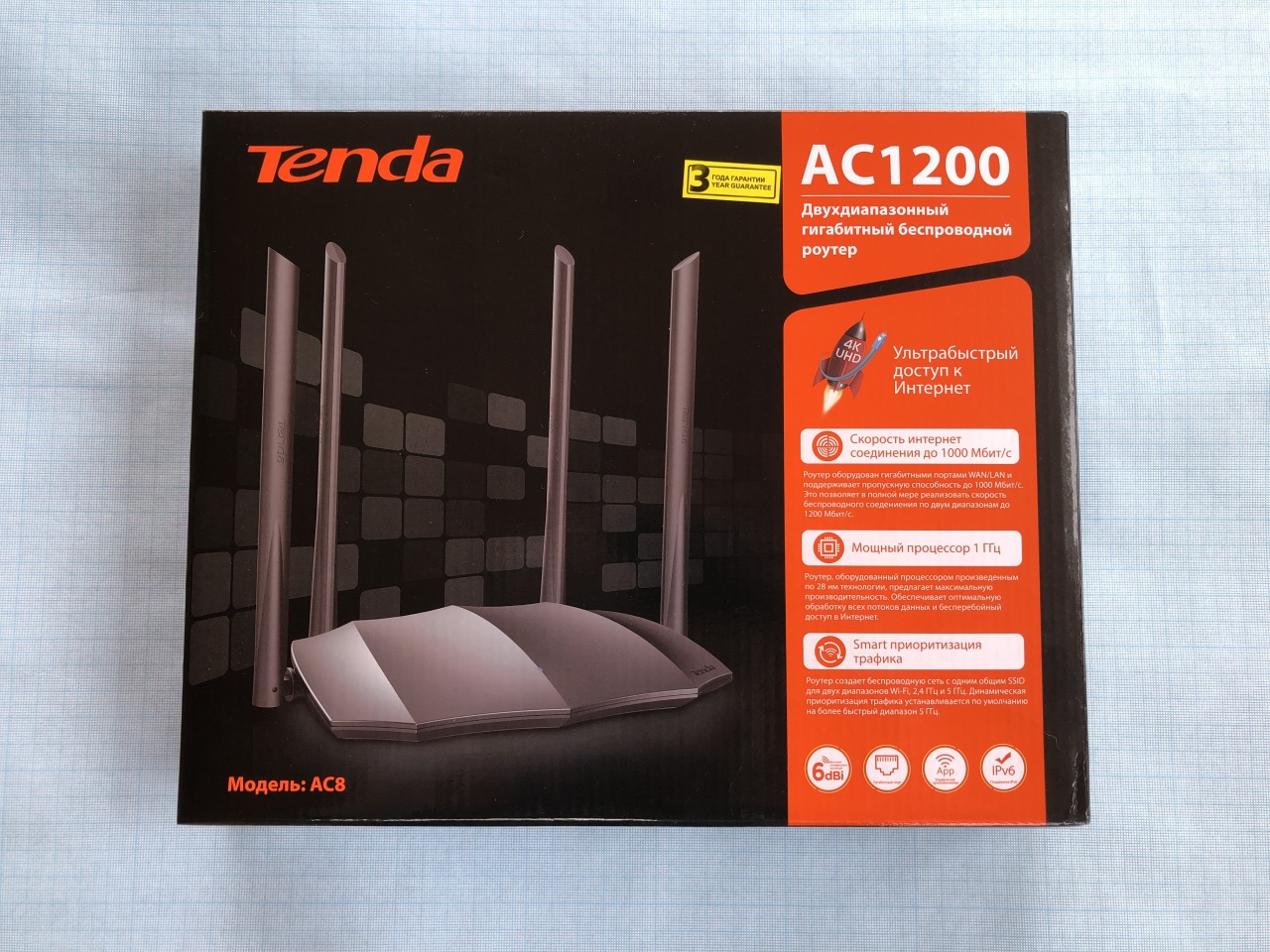
На лицевой стороне изображен сам роутер и перечислены его особенности. Хорошо выделяется наклейка “3 года гарантии”. Не каждый производитель готов так долго поддерживать устройства, да еще и предоставлять гарантию.
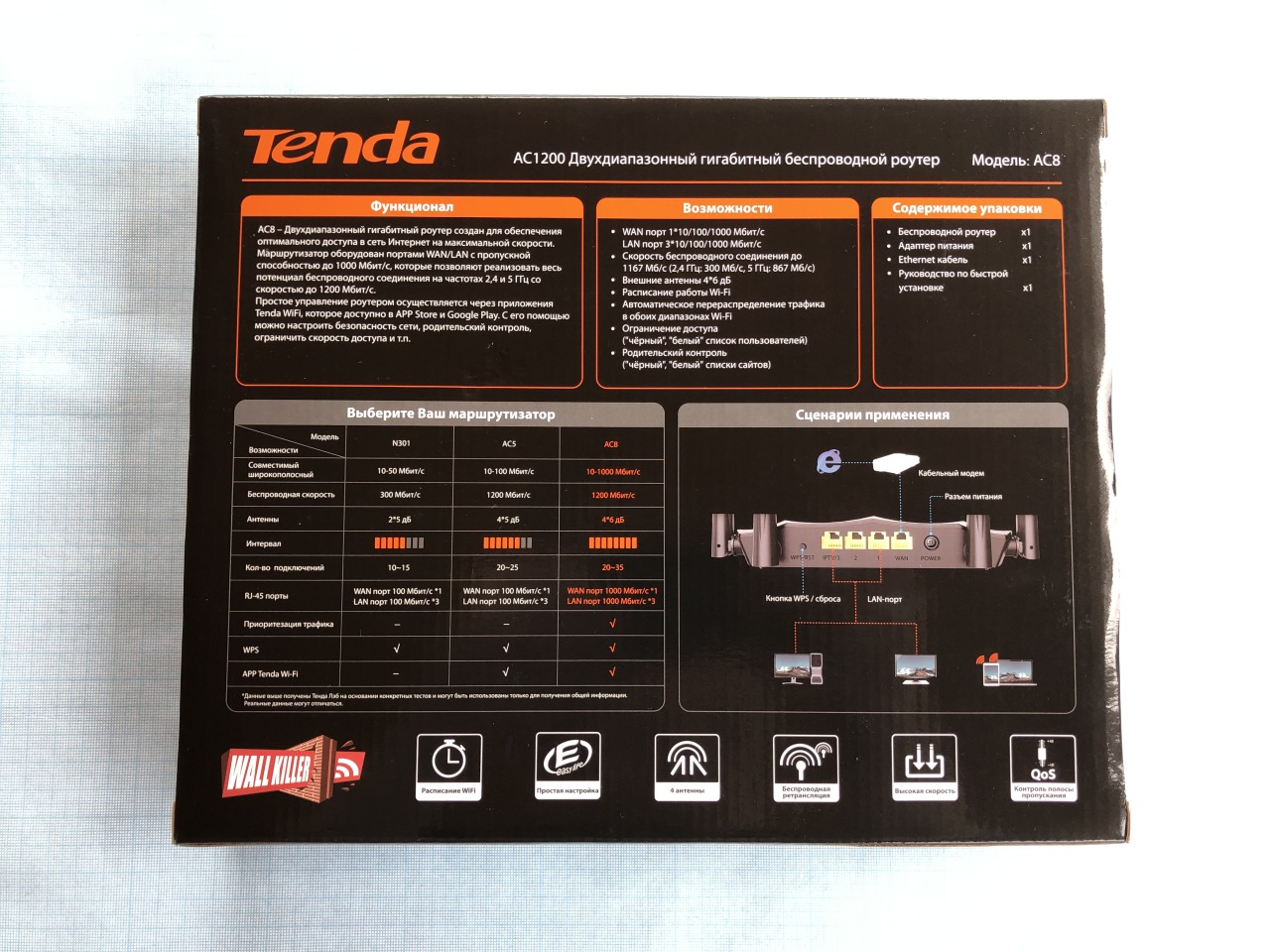
Задняя часть более подробно рассказывает об особенностях и характеристиках роутера. Боковые грани содержат более техническую информацию.
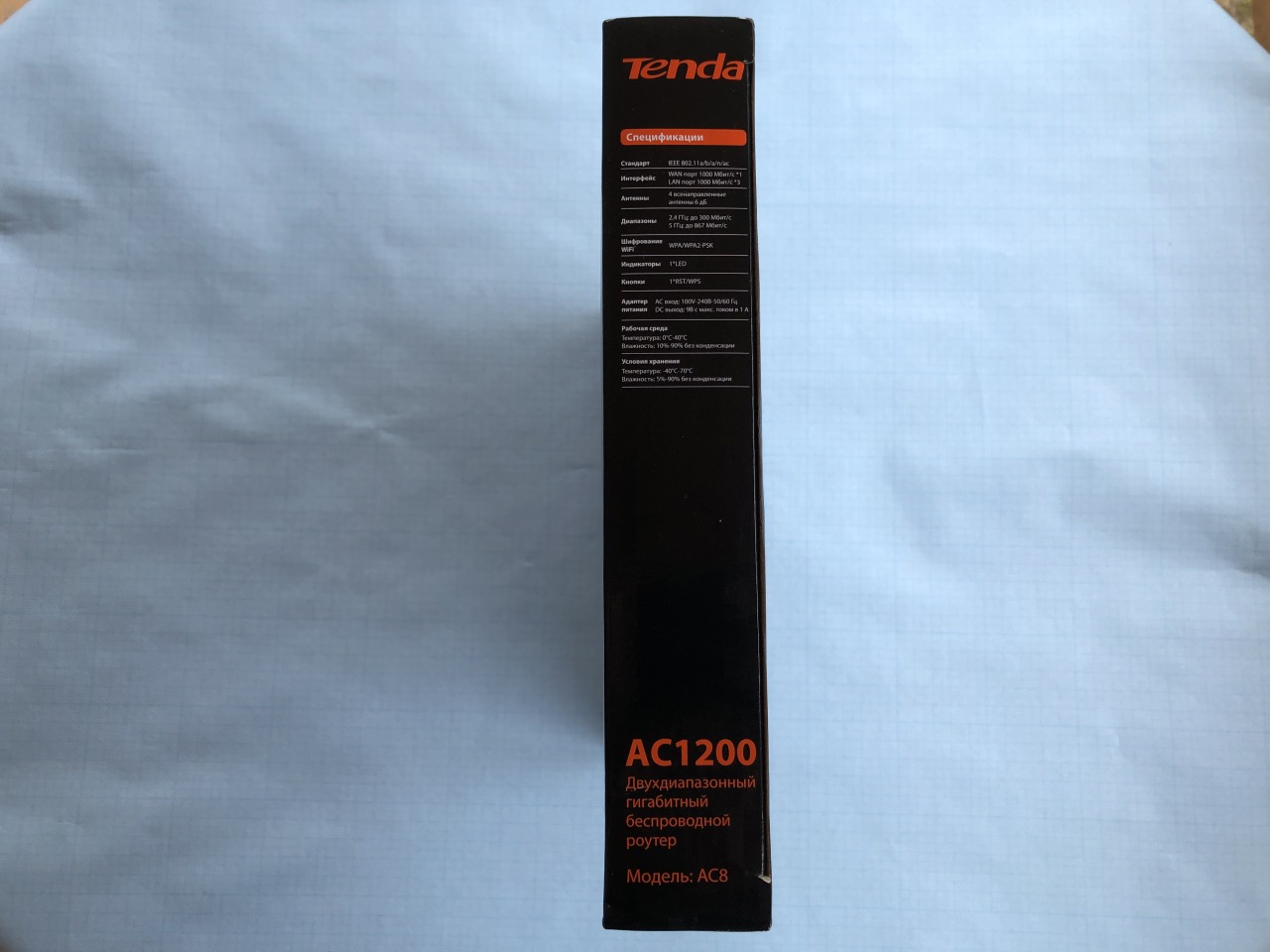
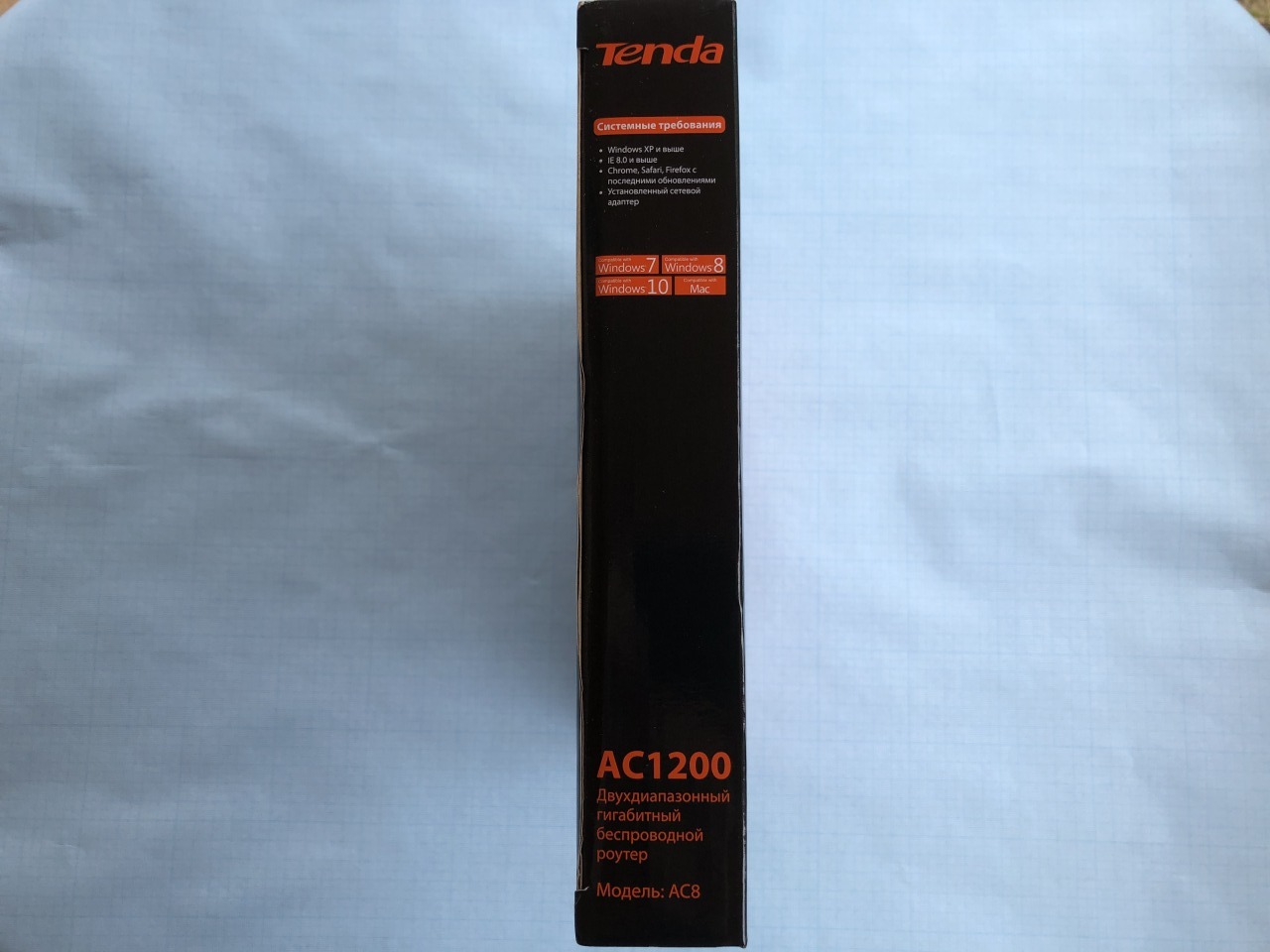
Tenda AC8 уложен в желоб из переработанного картона, в котором он держится достаточно плотно, что позволяет избежать проблем при транспортировке.
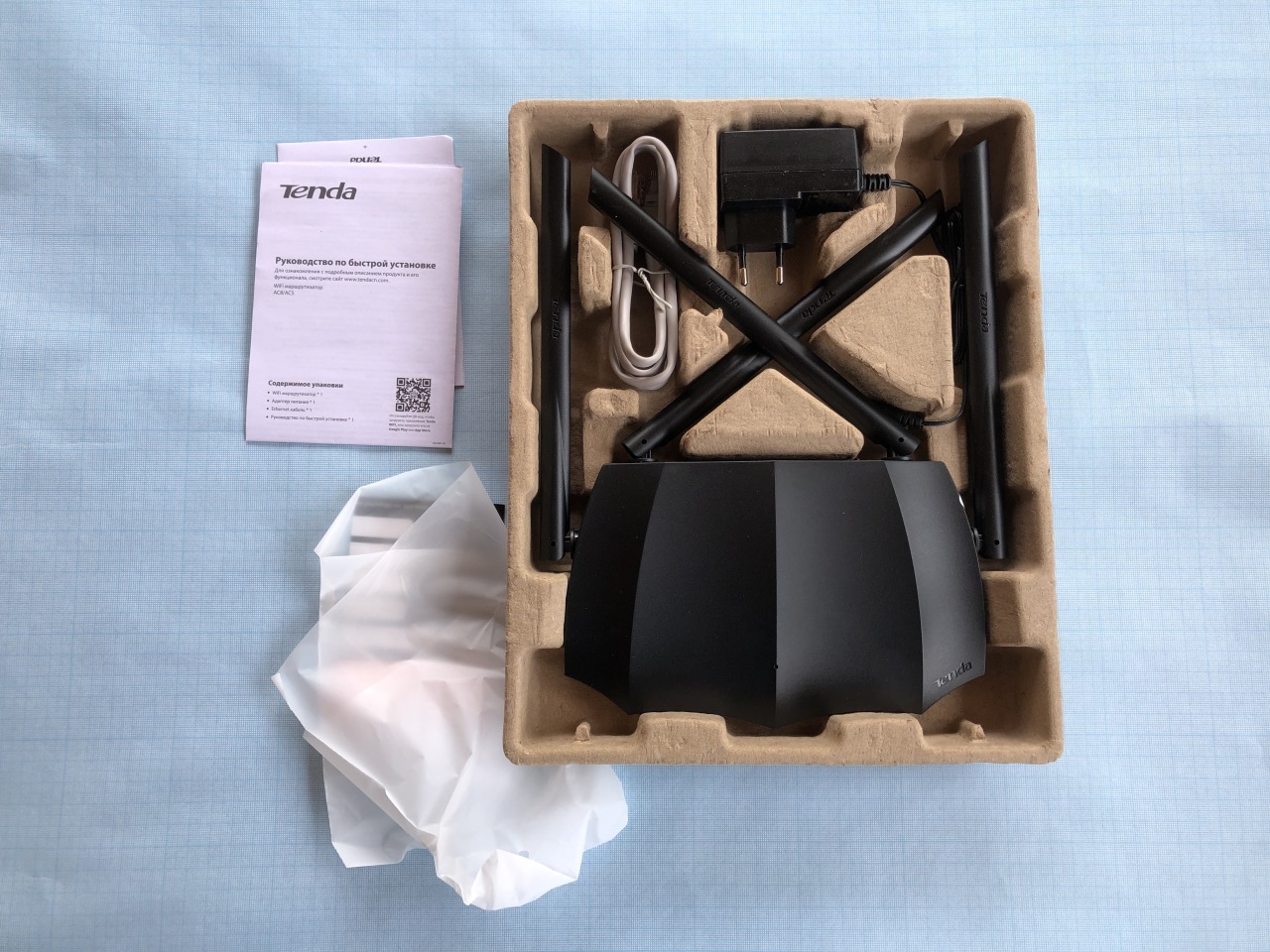
Внутри сам роутер, блок питания, патч-корд длина 1 метр, руководство пользователя и гарантийный талон.
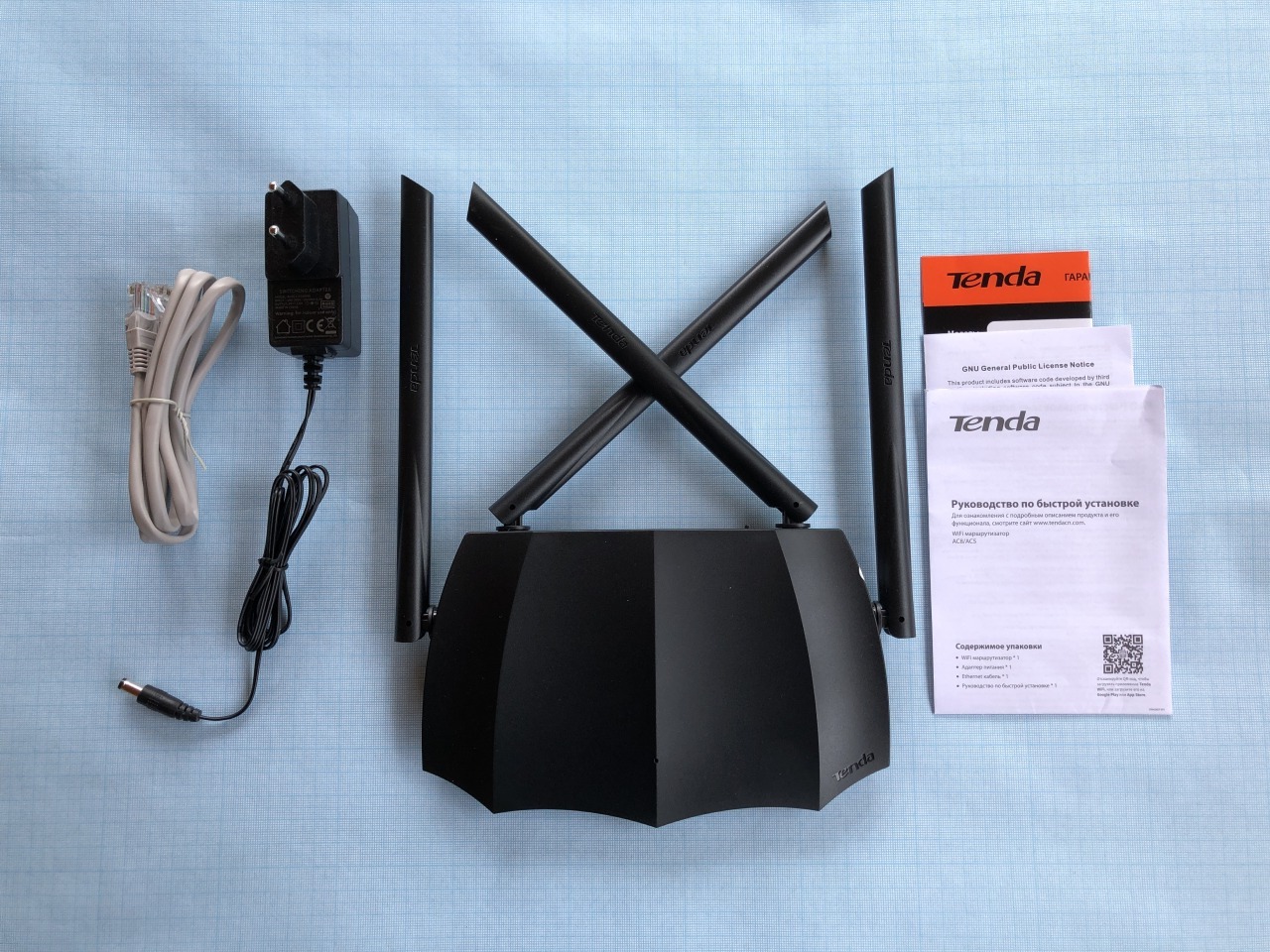
Внешний вид Tenda AC8
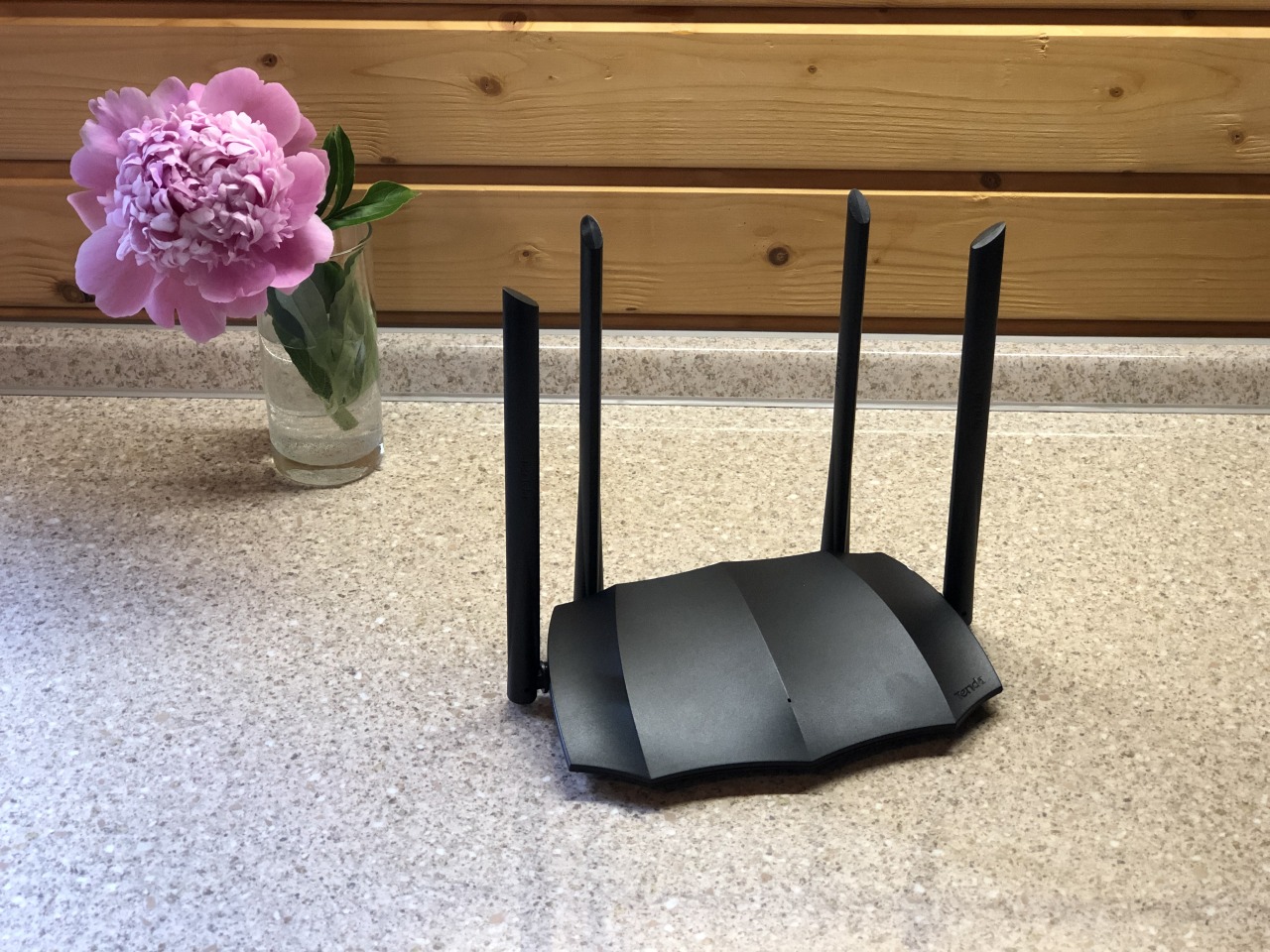
Все роутеры Tenda серии AC выглядят нестандартно и AC8 не стал исключением. Острые грани идеально сочетаются с плавными переходами и привлекают внимание проходящих домашних.
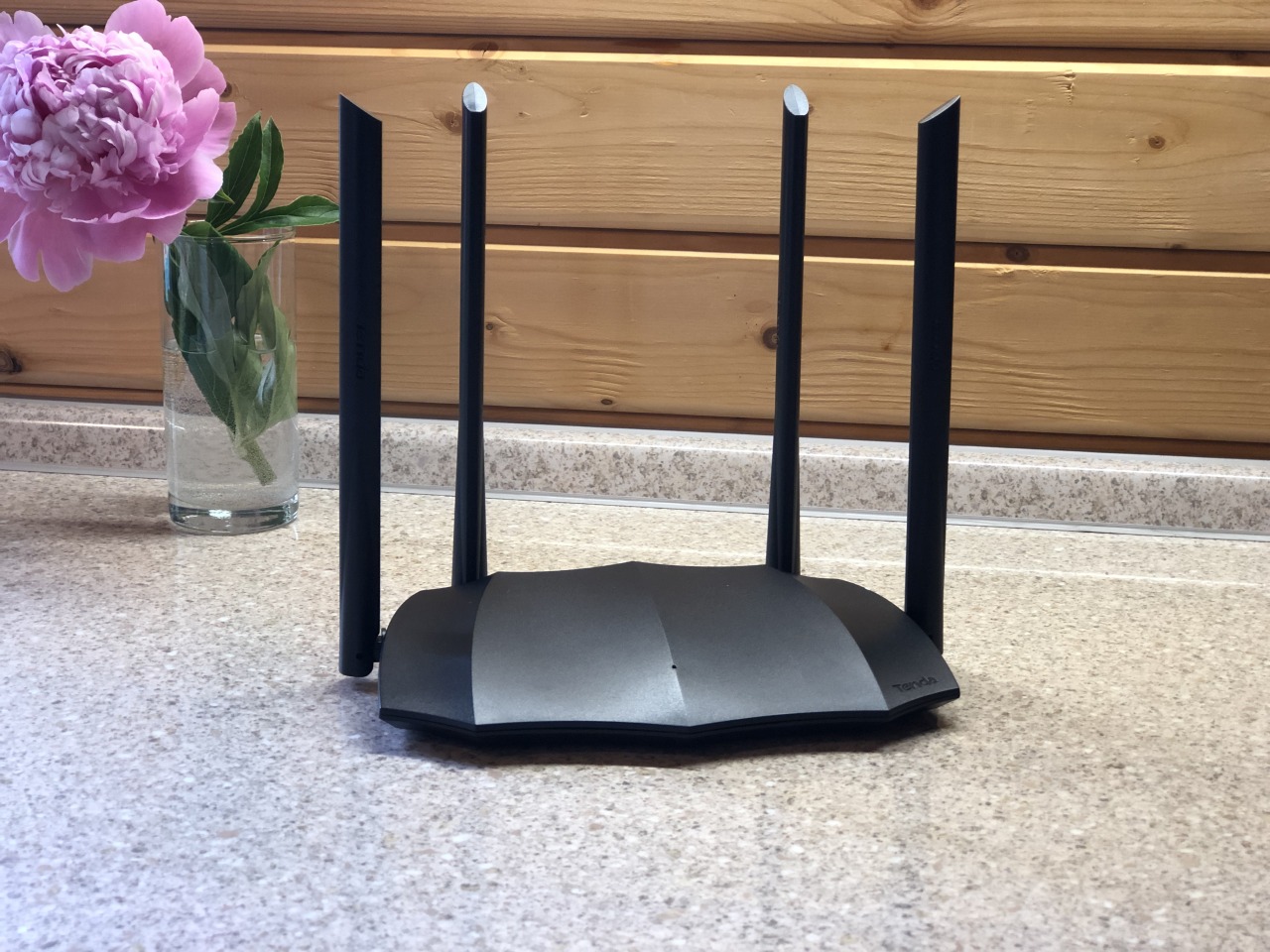
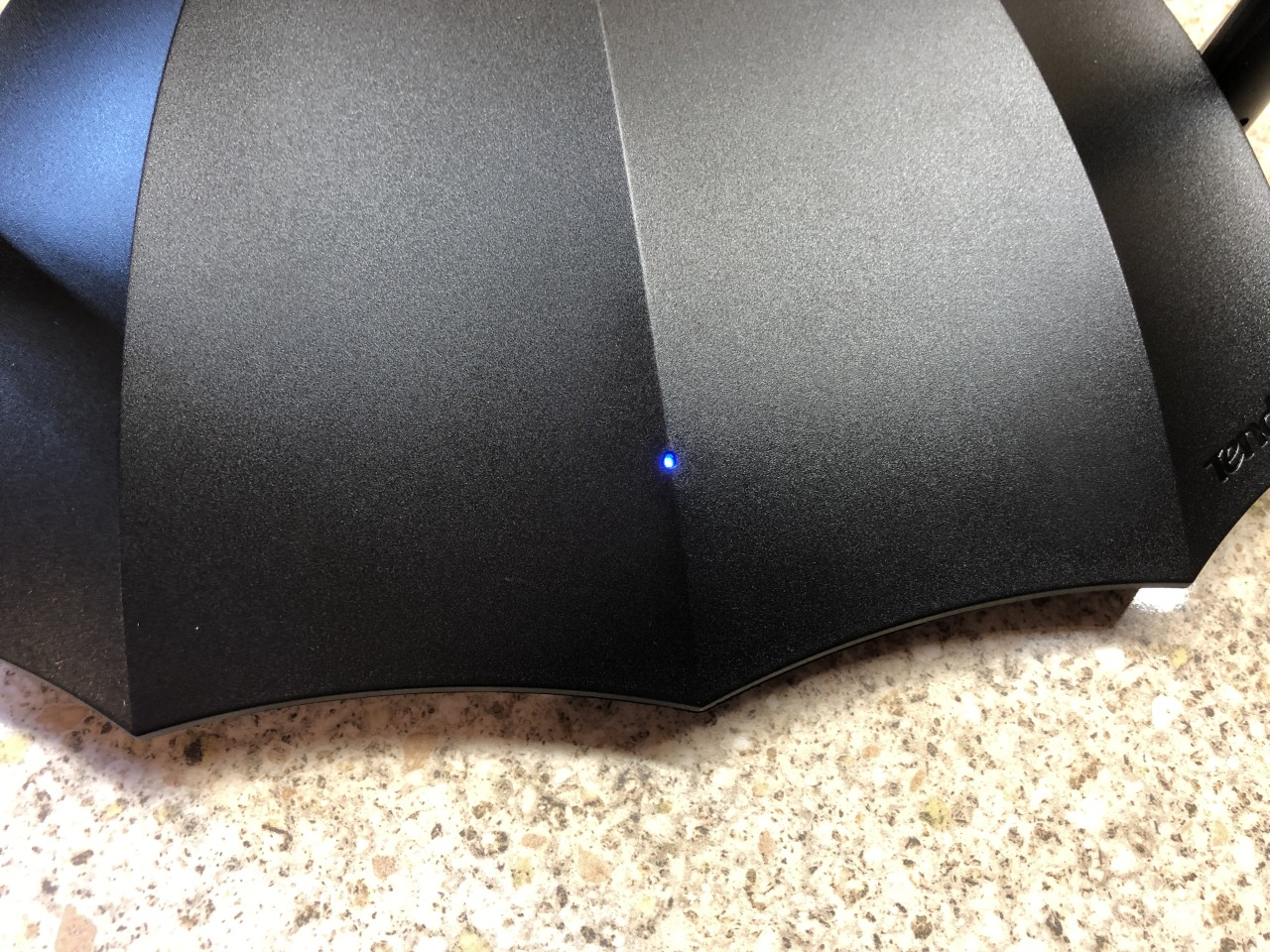
Корпус выполнен из черной пластмассы с шероховатой текстурой. Никаких явно заметных элементов в передней части нет, но по центру верхней крышки расположился неприметный светодиод синего цвета, который является индикатором работы устройства и его текущего состояния.
Как это обычно и бывает с роутерами, все самое интересное расположено сзади. А сзади у нас четыре гигабитных порта, разъем питания и совмещенная кнопка сброса настроек роутера/настройки соединения по WPS.
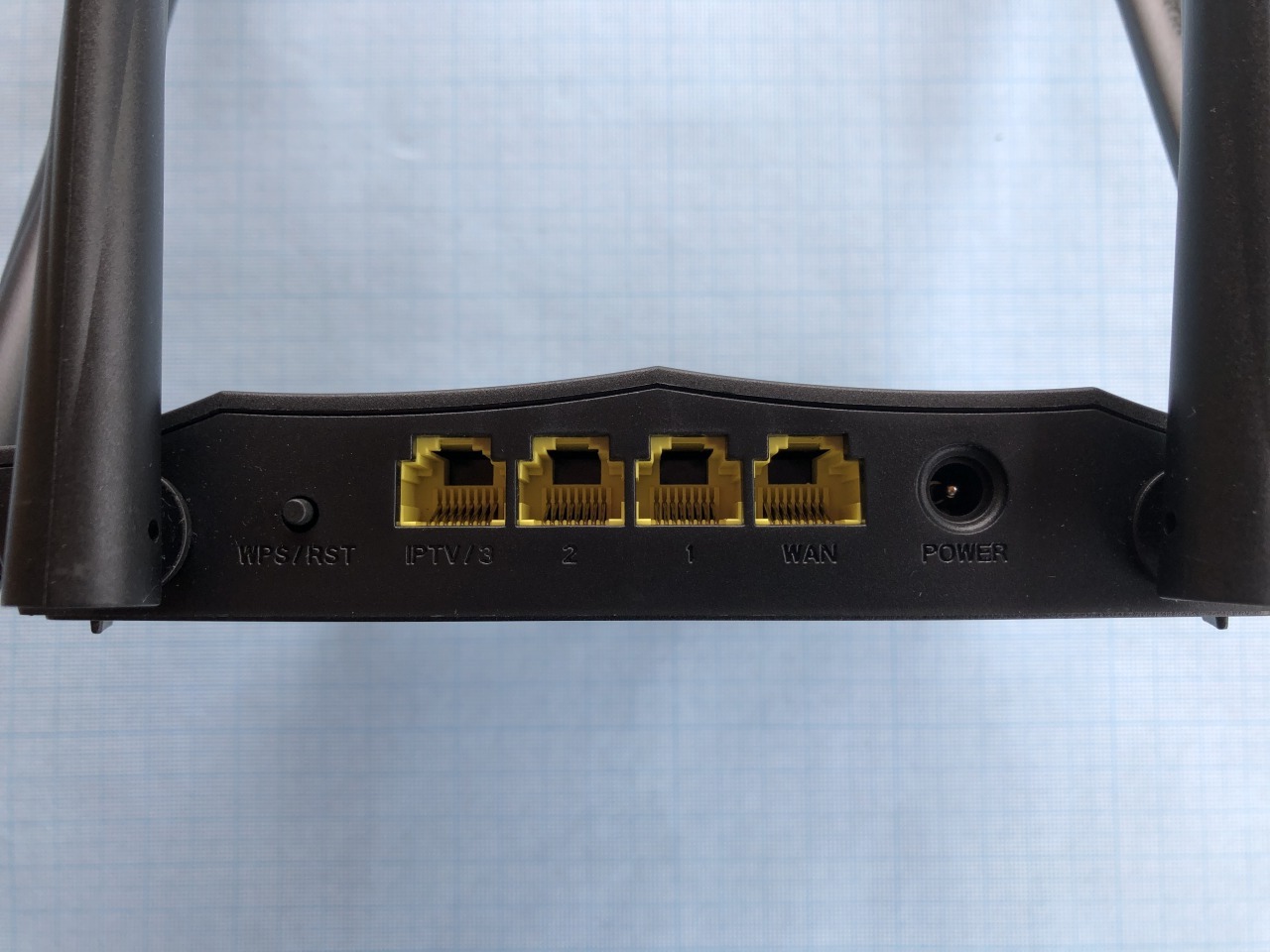
В задней части и по бокам расположены несъёмные антенны. Они выполнены в новом стиле и имеют усиление в 6 дБи, что не так часто можно встретить в домашних роутерах. Антенны имеют хорошие углы регулировки, что положительно скажется на настройке при нестандартном расположении.
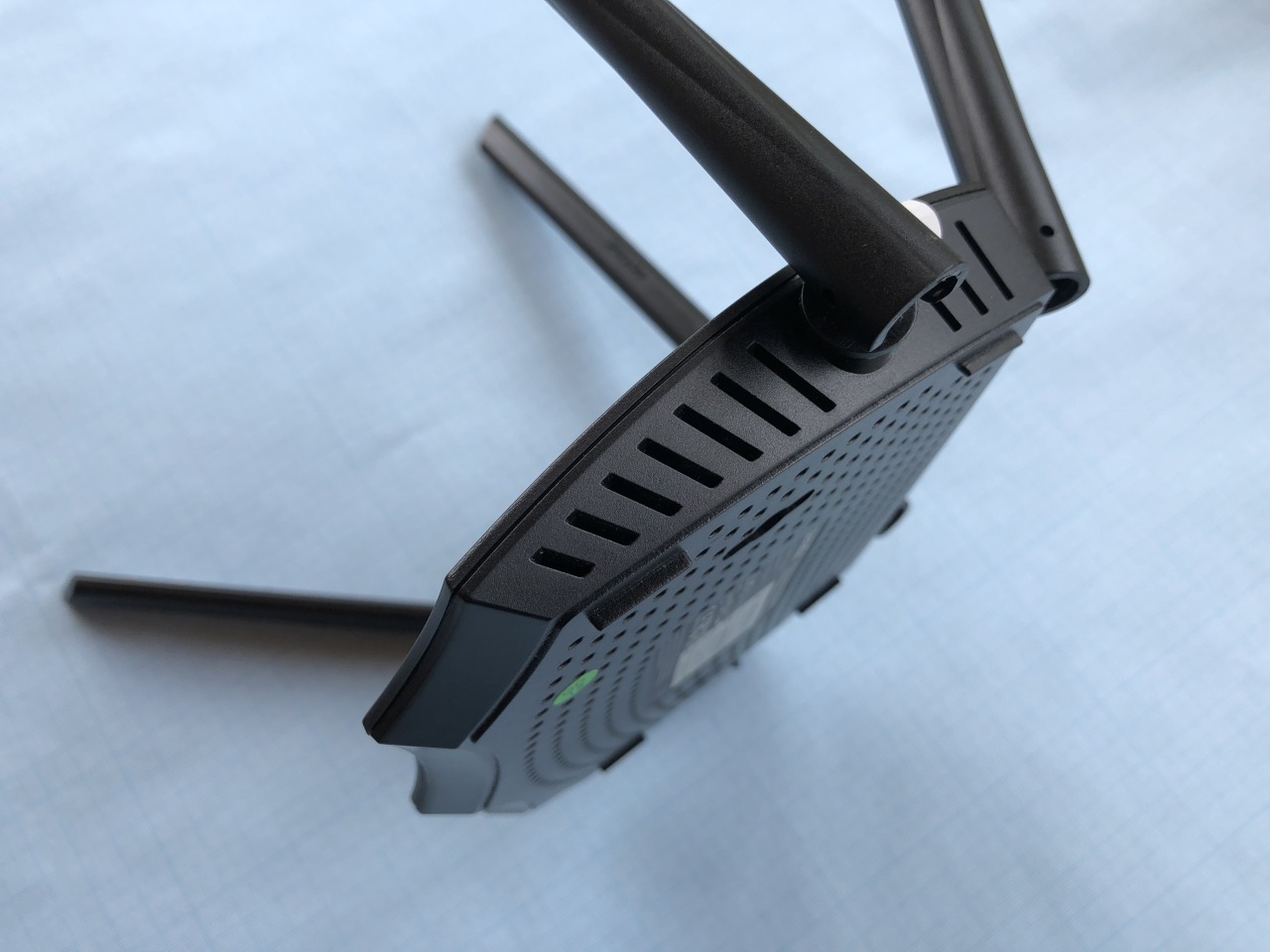
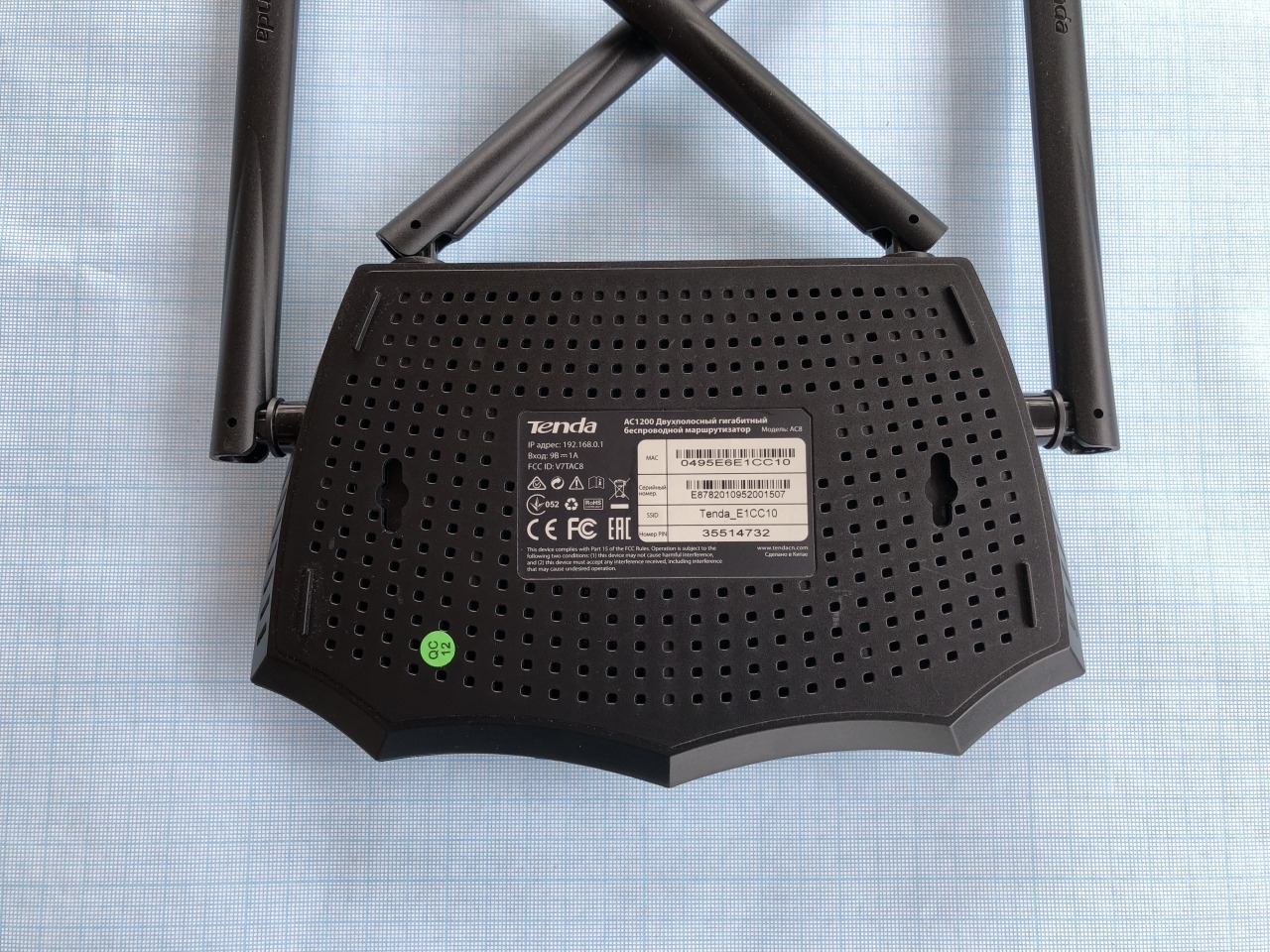
Нижняя часть Tenda AC8 выполнена из перфорированного пластика, который служит единственным местом ля отвода тепла. Здесь же наклейка с данными о модели, название Wi-Fi сети конкретного устройства и пин-код для доступа к важным функциям веб-интерфейса. Роутер может быть размещен классически – на любой ровной поверхности. Второй вариант – повесить его на стену, для чего в нижней части имеются специальные отверстия для фиксации.
Тестирование Tenda AC8
Сразу перейдем к тестированию, ведь это самое интересное (и важное). Мы используем Tenda AC8 в квартире с тремя комнатами – одной большой (БК), где установлен роутер и двумя маленькими (МК1 и МК2). Между всеми комнатами бетонные стены.
Первый тест заключается во взаимодействии с роутером по Wi-Fi, чтобы достучаться до интернета. Переходим из комнаты в комнату и запускаем тест скорости подключения. Провайдер – Онлайм. Верхняя граница скорости по тарифу – 200 мегабит.
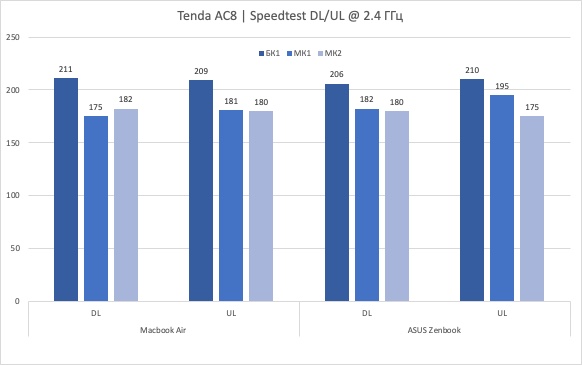
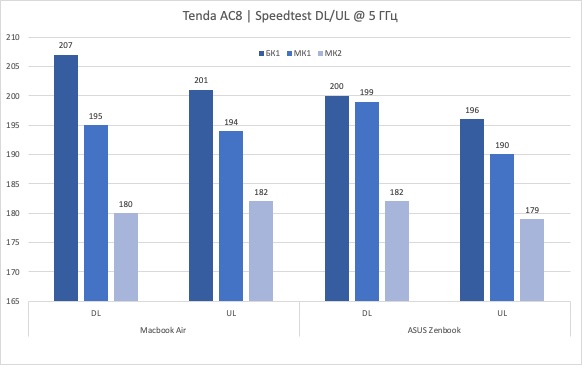
Как видим, в обоих случаях (2,4 и 5 ГГц) роутер выедал скорость из кабеля по-максимуму, ровно как и пытался отдать все возможное обоим ноутбукам. Сравнивать ноутбуки не будем, тем более что явных перекосов не наблюдается.
Далее проверяем взаимодействие между двумя ноутбуками в локальной Wi-Fi сети на 5 ГГц, как наиболее эффективной (и менее загруженной в этом диапазоне).
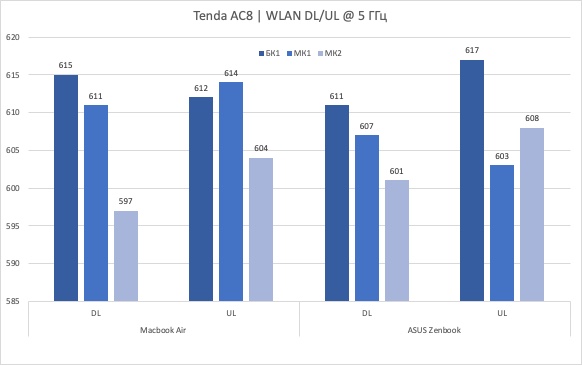
Шикарные скорости, которые можно получить и из интернета, лишь бы тариф провайдера не кусался и выдавал честный гигабит.
Дополнительно стоит отметить, что, несмотря на неоднородность цифр, сигнал во всех комнатах был стабильным и предсказуемым. Даже капризный 5 ГГц диапазон, который не сильно любит препятствия, без проблем пробивался куда надо и создавал идеальную сеть, не требующую усилителей или расширителей.
Настройка Tenda AC8
Важно. Перед использованием роутера (и любой другой подходящей техники) необходимо обновить прошивку до самой актуальной, чтобы получать максимальный набор функционала и избавиться от детских болячек. Сами так делаем и вам настоятельно рекомендуем.
После включения роутера необходимо подключиться к Wi-Fi сети, название которой указано на стикере на нижней части устройства. Далее через браузер переходим по адресу tendawifi.com или 192.168.0.1 и произвести базовую настройку.
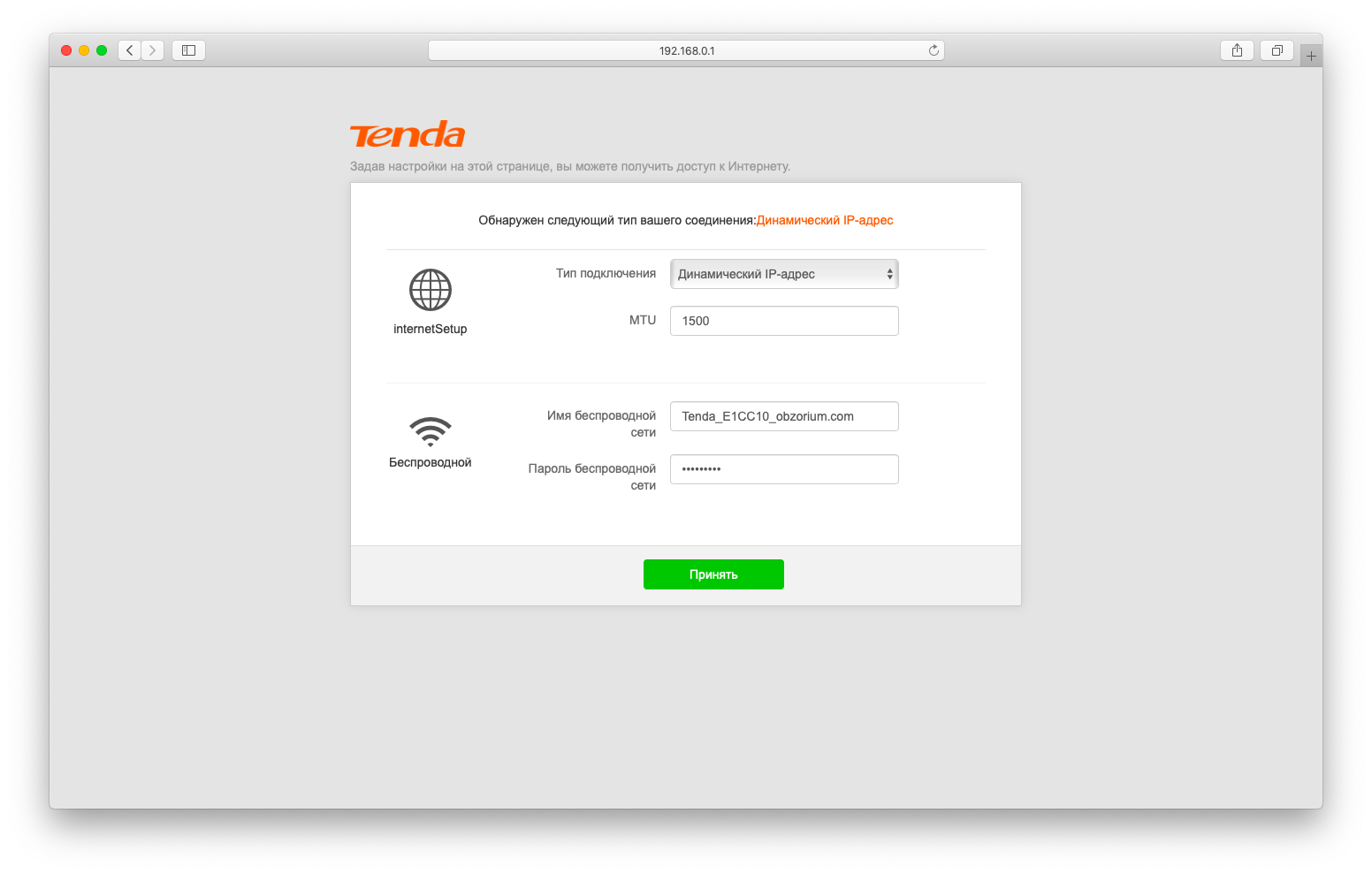
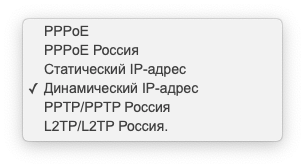
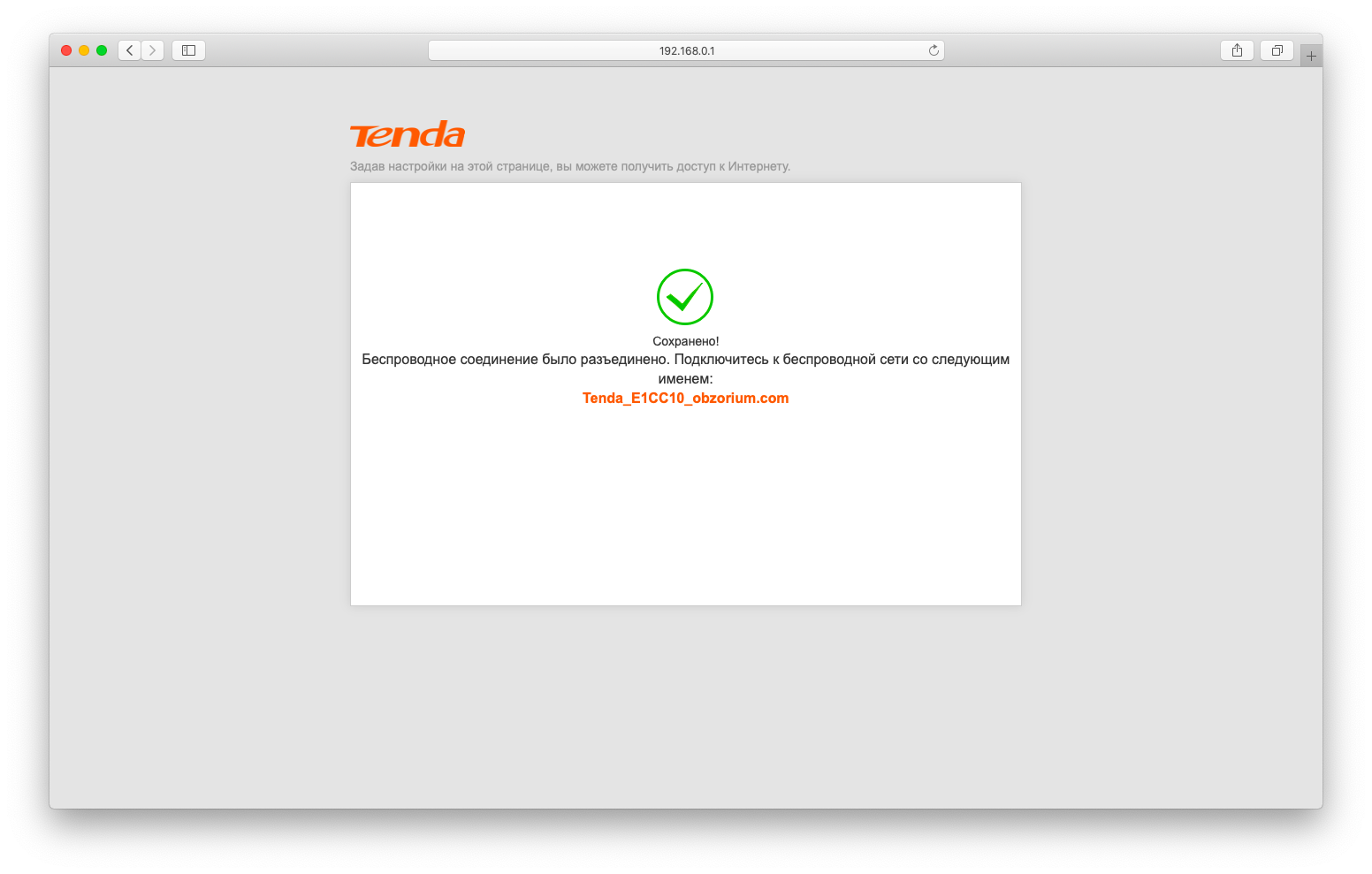
Здесь можно задать имя Wi-Fi сети и пароль доступа. Здесь настраивается тип подключения. В нашем случае используется динамический IP и данный вариант выбран по-умолчанию. Сохраняем, подключаемся к только что созданной Wi-Fi сети с новым паролем и все, роутером можно пользоваться.
Для тех же, кто любит покопаться в настройках, мы рассмотрим интерфейс роутера более подробно. Заходим по всем знакомому адресу 192.168.0.1 и видим стартовый экран со статусом системы.
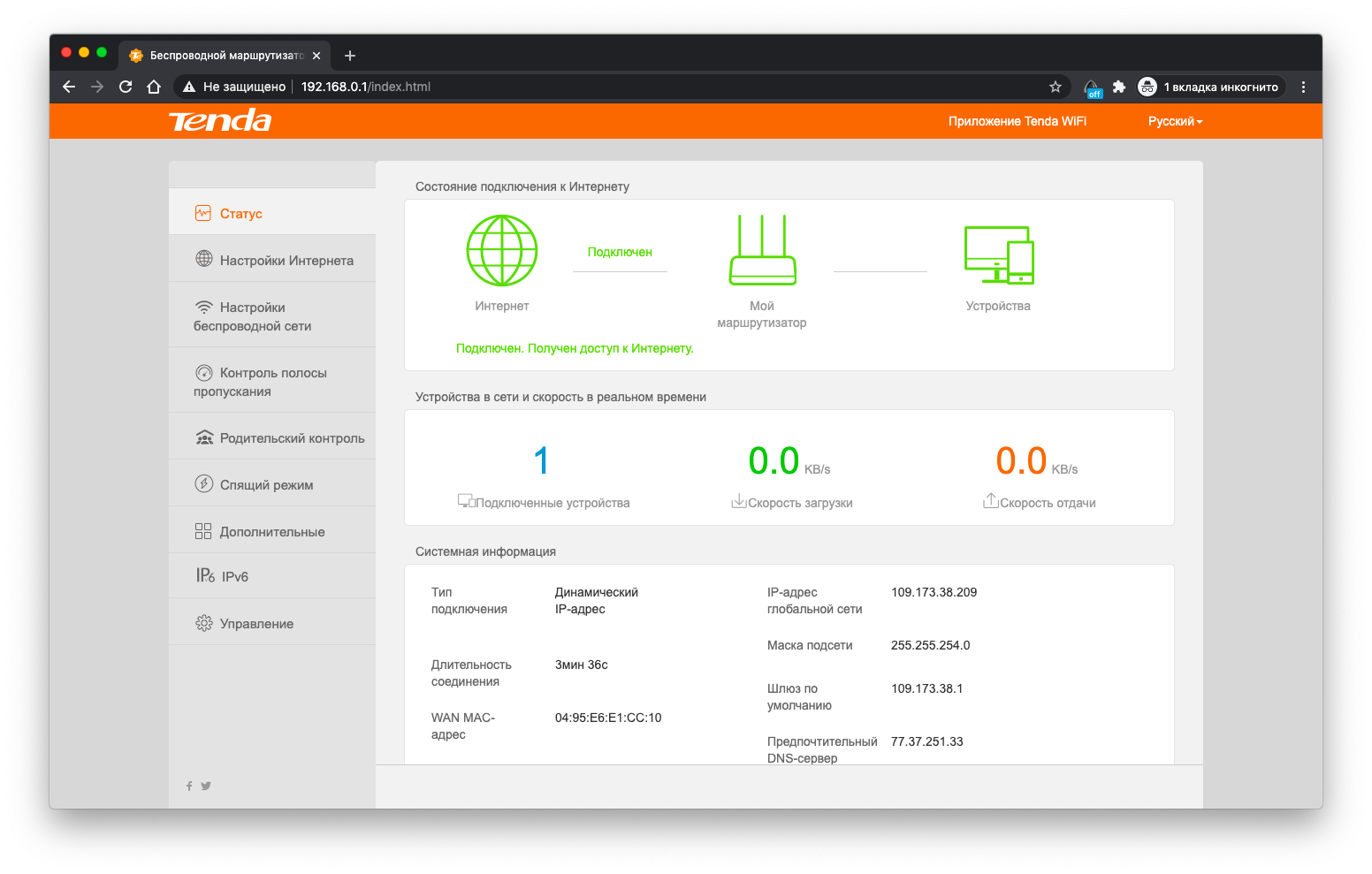
Здесь наглядно видно доступен ли интернет, количество подключенных к роутеру устройств, текущая скорость загрузки и отдачи. Здесь же информация по подключению со данными по IP, маске подсети, шлюзу, DNS серверам, длительности соединения по времени и так далее. Этот экран можно использовать как первую точку по выявлению проблем.
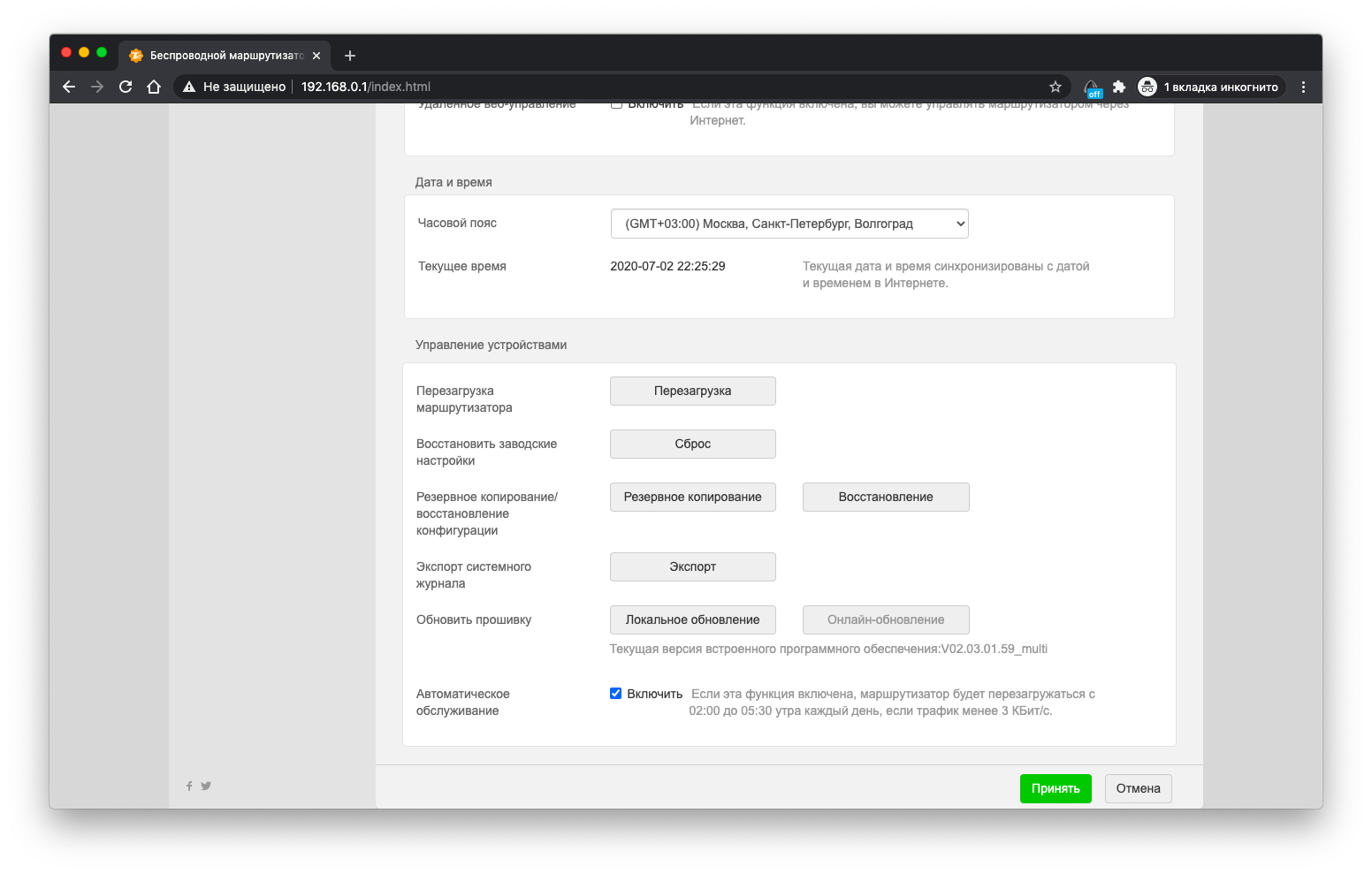
Если вы обратили внимание на приписку красным выше и решили последовать нашему примеру, то сразу переходим в раздел Управление и прокручиваем в самый низ, где находится блок по управлению роутером и обновлению его прошивки. Здесь есть два варианта – либо проверяем наличие обновления по сети, либо предлагаем роутеру воспользоваться уже скачанным файлов с прошивкой. Обращаем ваше внимание на необходимость использования только официальных прошивок с сайта производителя. Если скачаете где-то еще, велик шанс получить вместо роутера неработающий кирпич, т.е. кусок пластмассы.
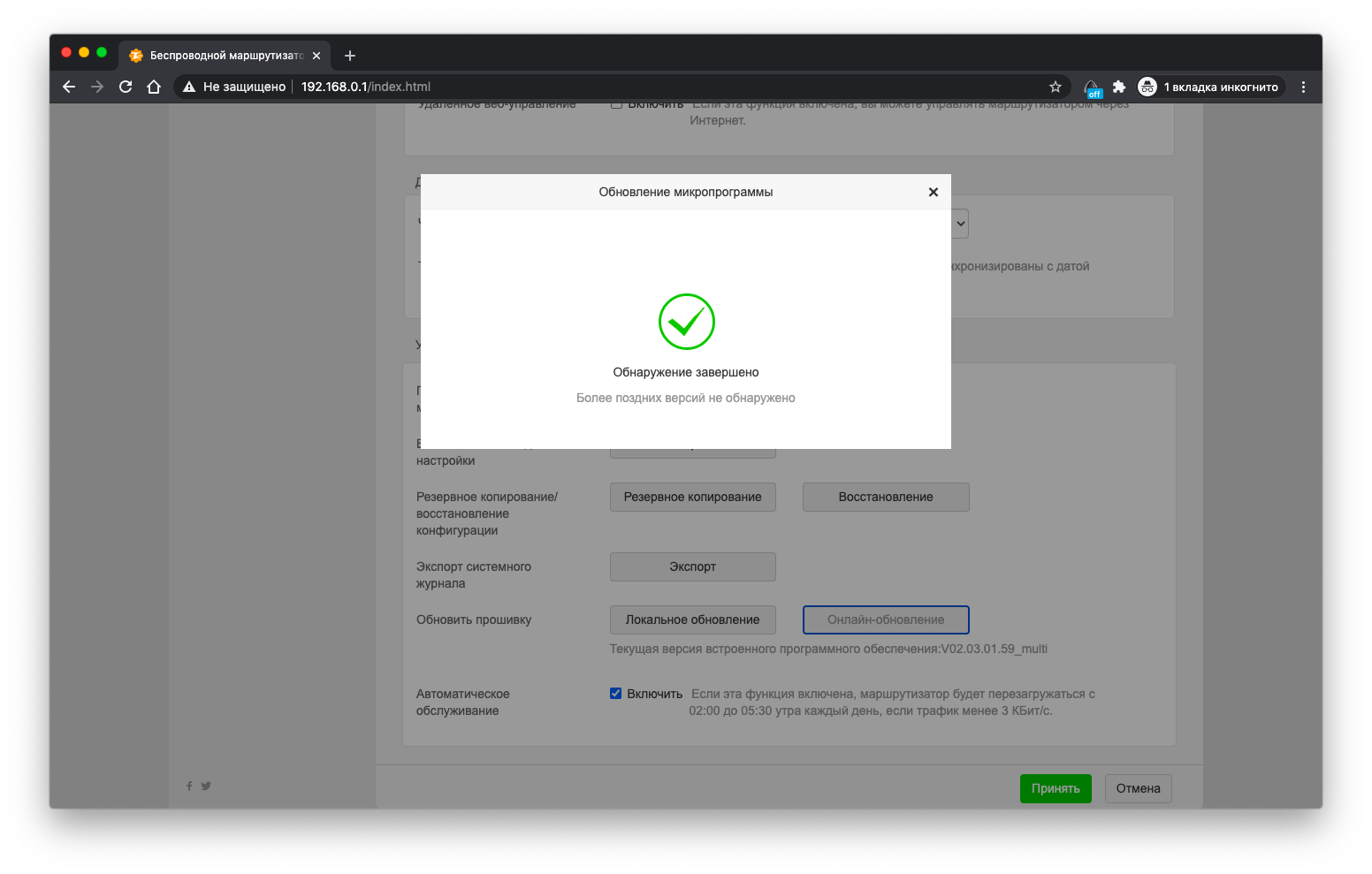
Обновились, теперь можно продолжить исследование интерфейса. Возвращаемся к боковому меню и переходим в раздел Настройки Интернета.
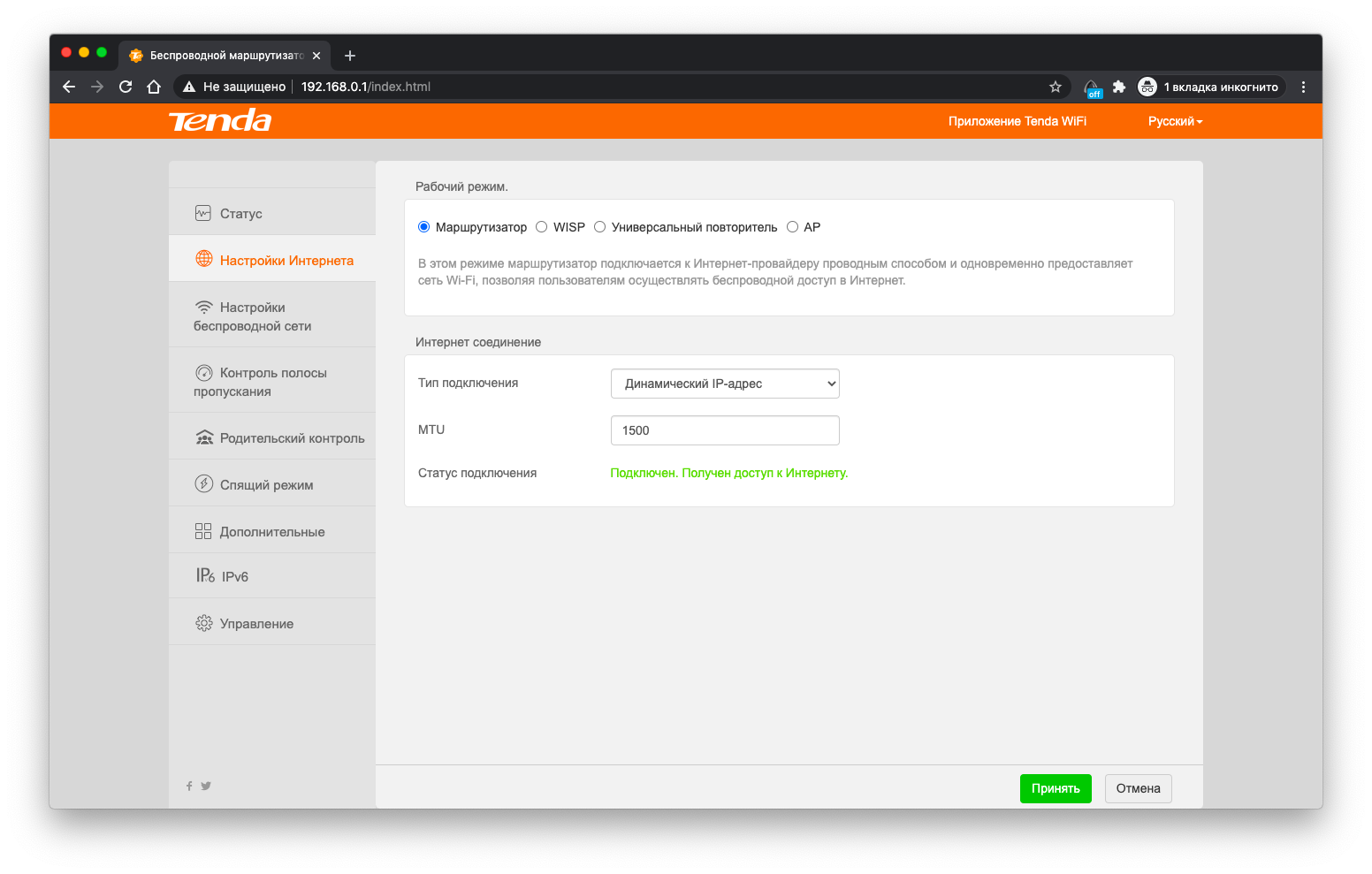
Здесь можно выбрать рабочий режим роутера из четырех предложенных.
- Маршрутизатор – наш случай, роутер будет принимать интернет по кабелю провайдера и раздавать его по локальной сети Wi-Fi.
- WISP – некоторые провайдеры могут предоставлять доступ в интернет через Wi-Fi хотспот и этот режим придется как нельзя кстати. Здесь можно будет задать настройки подключения к хотспоту.
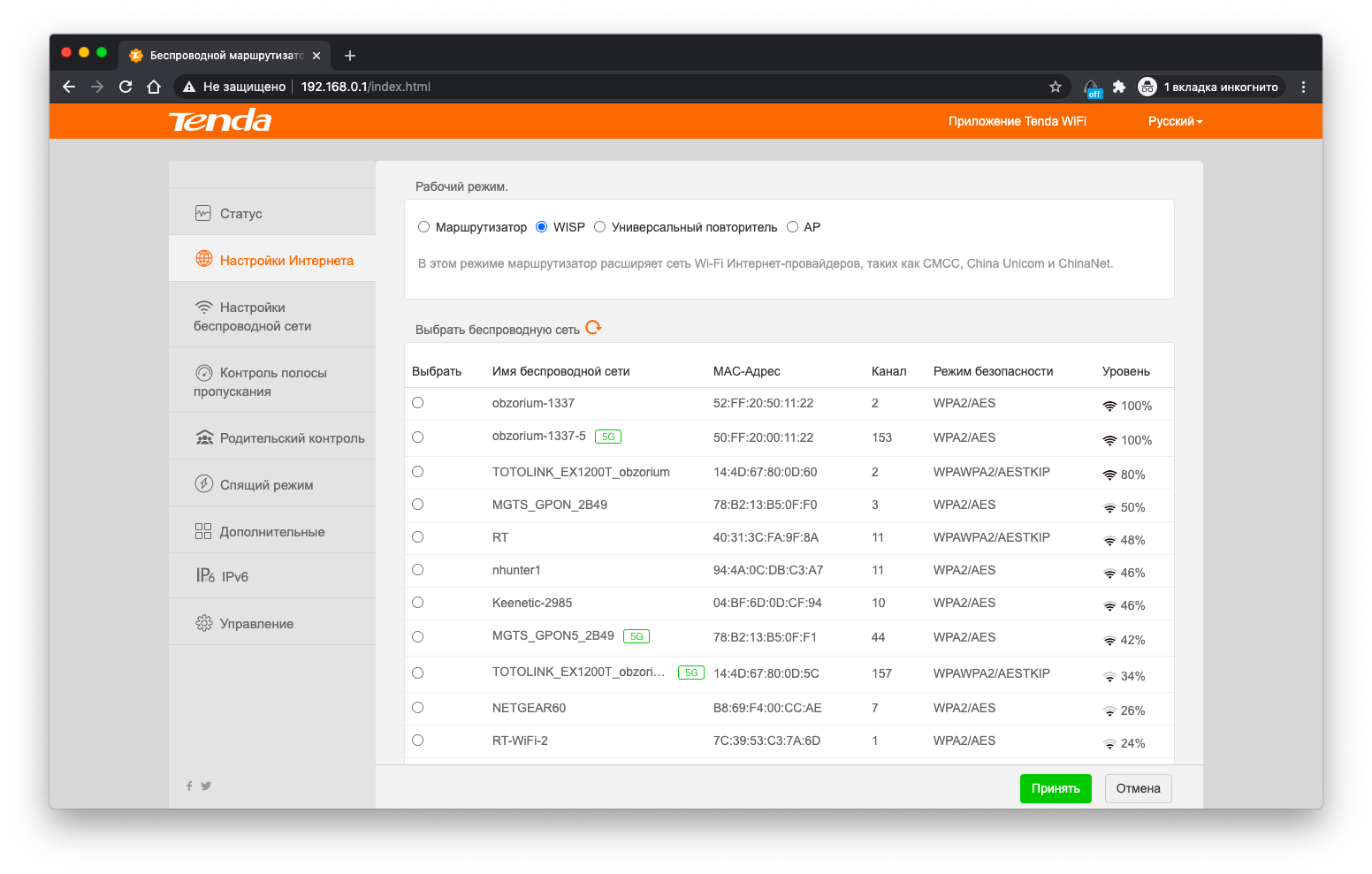
- Универсальный повторитель – превращает AC8 в ретранслятор уже существующего Wi-Fi сигнала. Используется в том случае, если вам необходимо покрыть большую площадь сетью Wi-Fi и один роутер у вас уже есть. Подключаете второй к вашей текущей сети Wi-Fi и наслаждаетесь отличным приемом даже в самых дальних уголках квартиры.
- AP – роутер превращается в точку доступа, которая подключена к другому устройству Ethernet кабелем. Аналог универсального повторителя, но более надежный с точки зрения скорости доступа в интернет, так как вам не придется хвататься за уже существующую сеть. Изначально этот режим использовался в маршрутизаторах, в которых отсутствовала возможность раздачи Wi-Fi сигнала. В современном мире встретить подобное среди потребительских устройств трудновато.
Следующий пункт меню – Настройки беспроводной сети
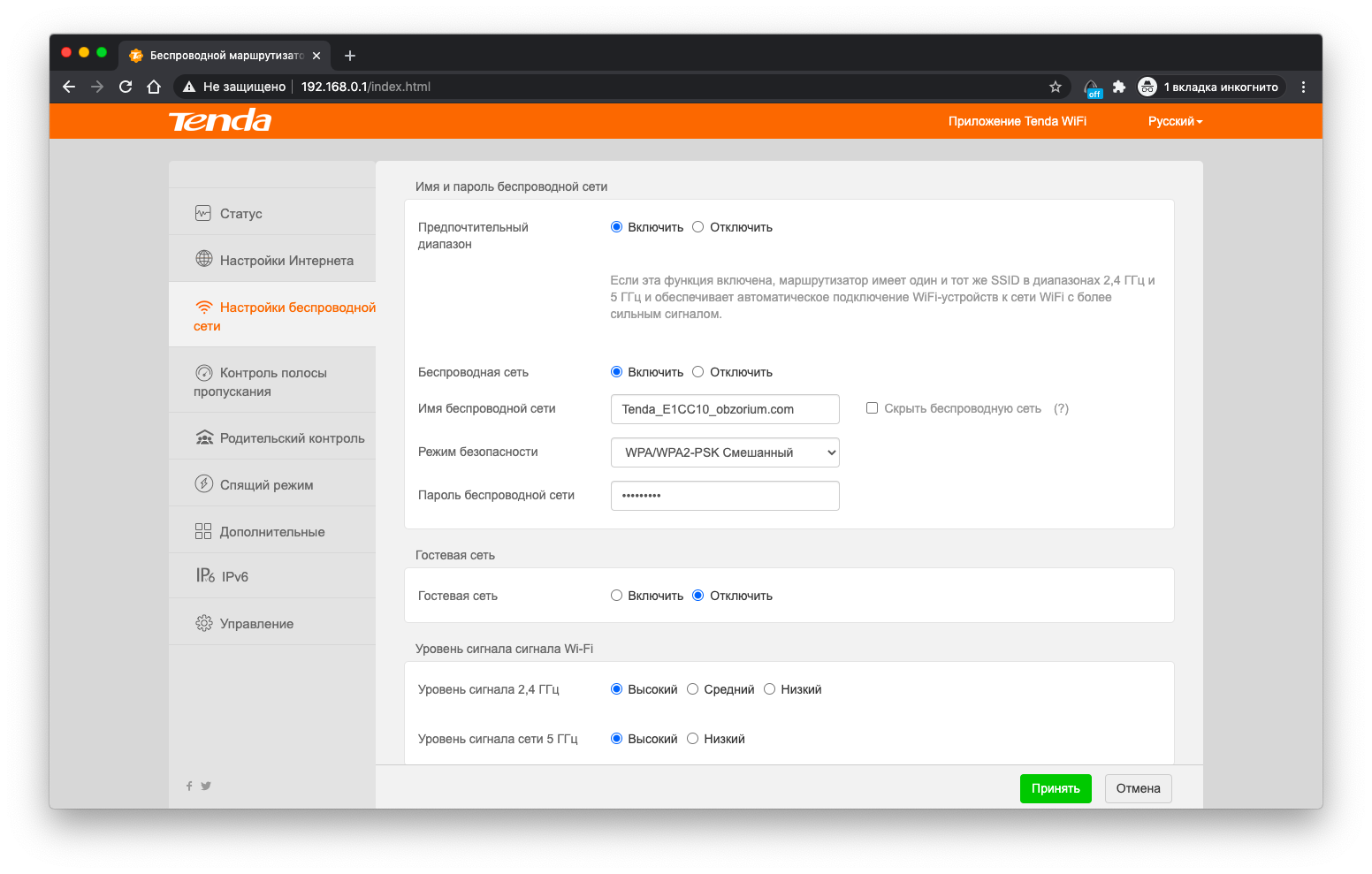
- Частично этот раздел мы наблюдали при первичной настройке роутера, но здесь возможностей больше. Можно изменить название Wi-Fi сети, скрыть ее от посторонних глаз, задать режим безопасности и изменить заданный пароль.
- Здесь же включается функция Предпочтительный диапазон, которая позволяет объединить 2,4 ГГц и 5 ГГц диапазоны в сеть под единым названием и дать роутеру в автоматическом режиме выбирать наиболее подходящий диапазон каждому подключенному устройству. Также можно задать уровень сигнала каждого диапазона, но в рамках условных значений – высокий, средний, низкий.
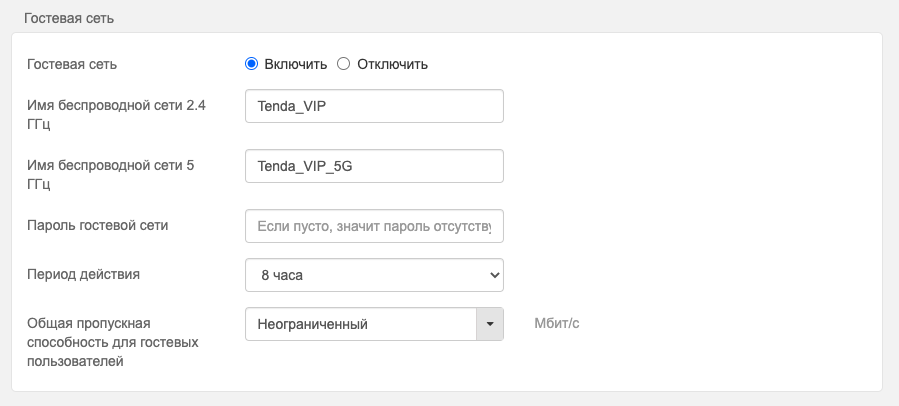
- Еще один полезный пункт – гостевая сеть. Удобно, когда ждете гостей, которым не хочется давать доступ к локальной Wi-Fi сети с расшаренными ресурсами. Гостевая сеть дает доступ только к интернету и может быть ограничена не только по скорости, но и по времени работы.
- Далее доступны более тонкие настройки двух диапазонов. Можно выбрать режим, принудительно назначить радиоканал (если роутер автоматически выбирает сильно нагруженные) и выбрать пропускную способность для каждого диапазона.
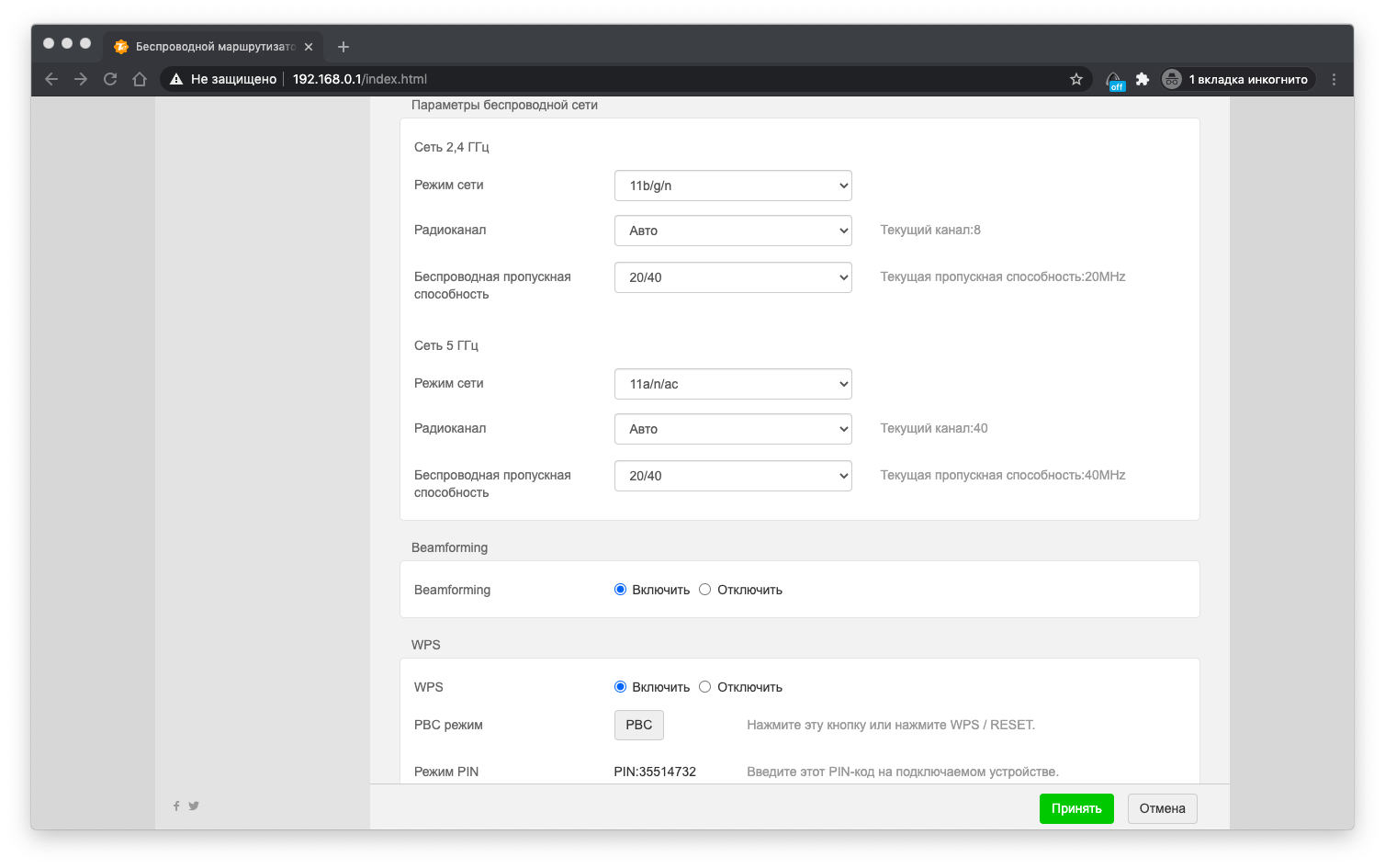
- Tenda AC8 поддерживает технологию Beamforming и здесь есть возможность ее отключения, если вы видите, что что-то работает не так, как хочется, с точки зрения скорости или стабильности приема.
Beamforming или TX Beamforming – технология формирования направленного луча по отношению к принимающему устройству. Благодаря Beamforming, вместо равномерного распределения амплитуды Wi-Fi сигнала, роутер создает направленный луч, обращенный к подключенному устройству, тем самым создавая условия более качественного приема и как следствие – увеличение скорости и стабильности подключения. Но есть нюансы. При подключении в диапазоне 802.11n конкретный тип beamforming должен поддерживаться как источником сигнала, так и приемником, а вот с 802.11ac уже проще – принцип beamforming заложен в стандарт подключения, а значит все устройства с поддержкой 802.11ac будут работать одинаково хорошо.
- Завершается этот раздел настройкой WPS (Wi-Fi Protected Setup) – переносом настроек на другое устройство. Здесь можно явно указать включена поддержка WPS или нет, установить пин-код доступа для подключаемого устройства. Здесь кнопка PCB, которая дублирует функционал физической кнопки WPS на самом роутере – инициирует процесс передачи данных.
Следующий пункт меню – QoS или Контроль полосы пропускания
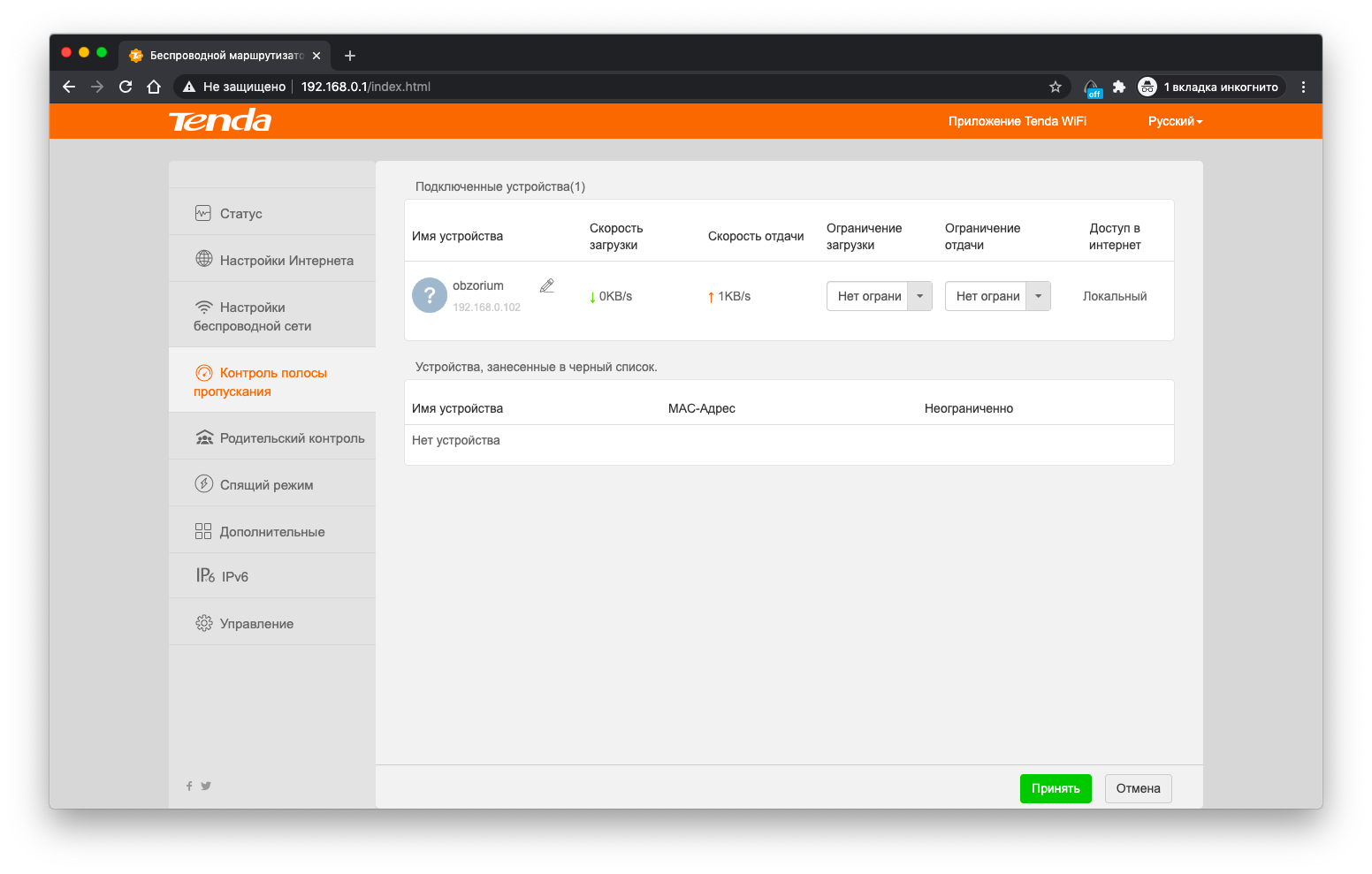
Здесь все просто – перечислены подключенные устройства, которые можно переименовать и задать ограничение на загрузку или отдачу данных. Здесь же эти устройства можно внести в черный список.
Родительский контроль
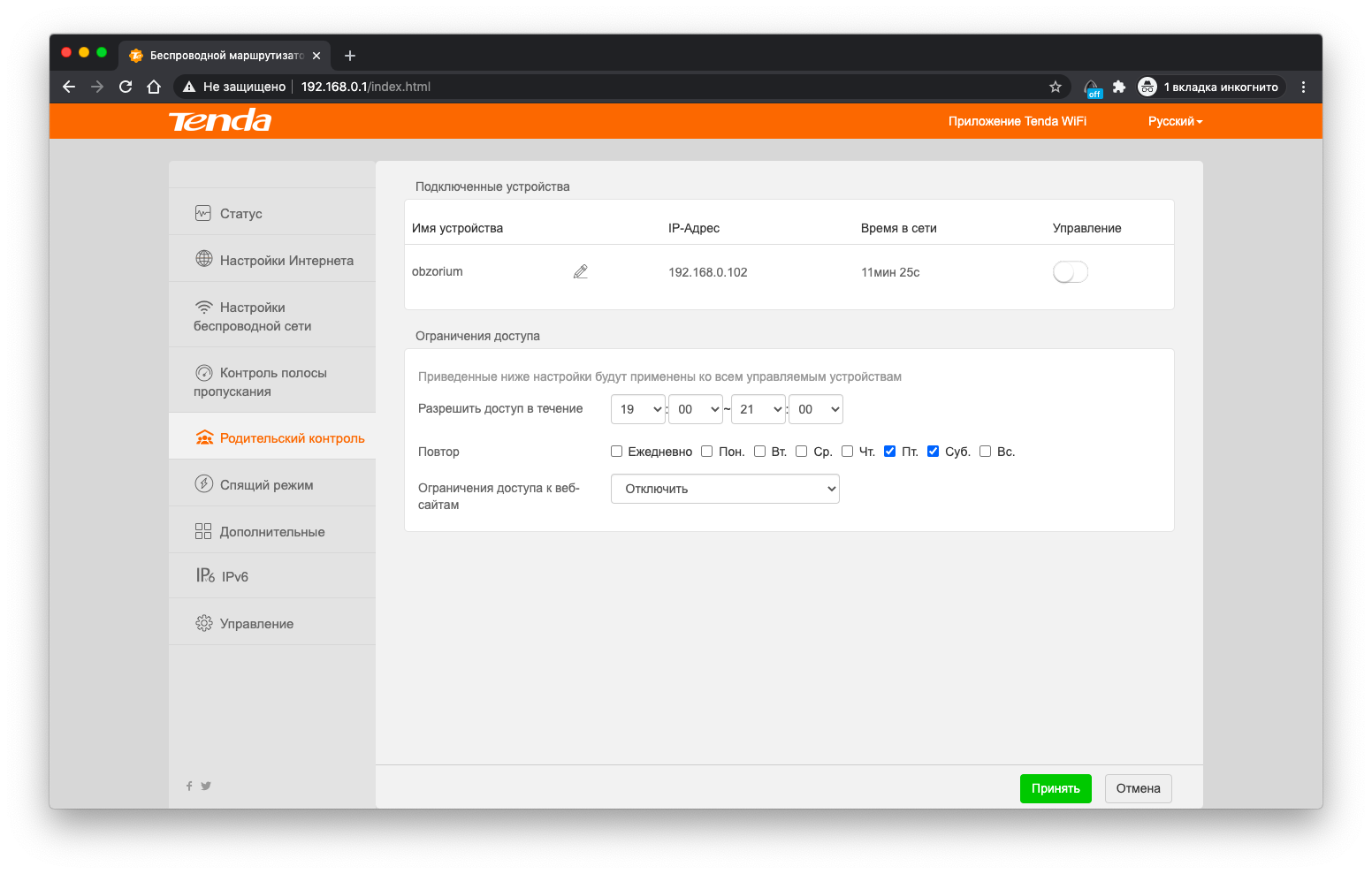
В данном разделе настраивается время (и дни), в которое можно выходить в интернет. Здесь же – возможность ограничения доступа к определенным сайтам. Минус – их надо указывать вручную.
Спящий режим
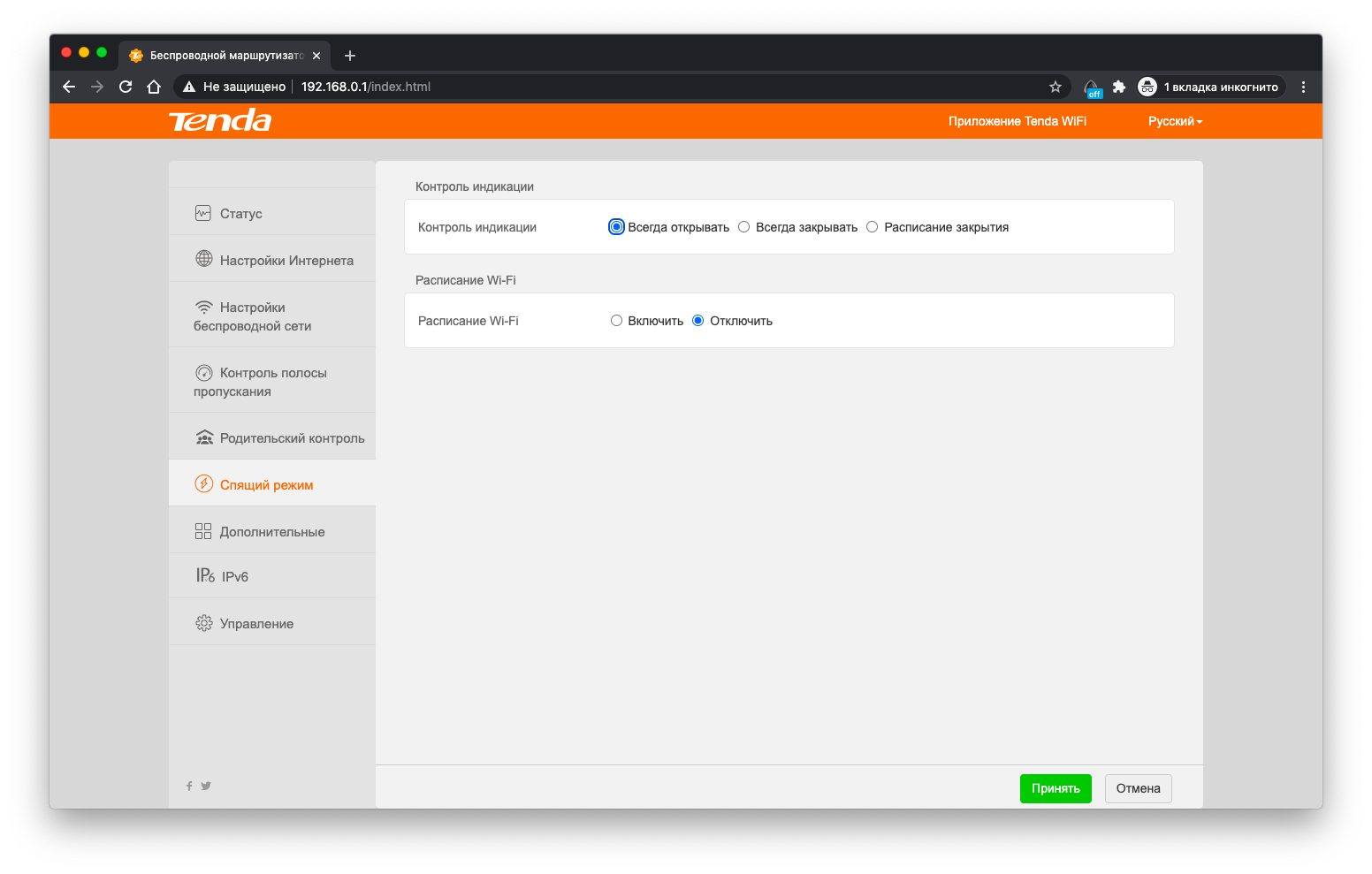
В этом разделе вы можете настроить поведение LED индикатора. Странно локализованные названия пунктов означают «всегда включен», «всегда выключен» и «выключен по расписанию». Здесь же, отдельным пунктом, задается расписание работы Wi-Fi модуля, которое заодно и регулирует работу LED индикатора.
Дополнительные настройки
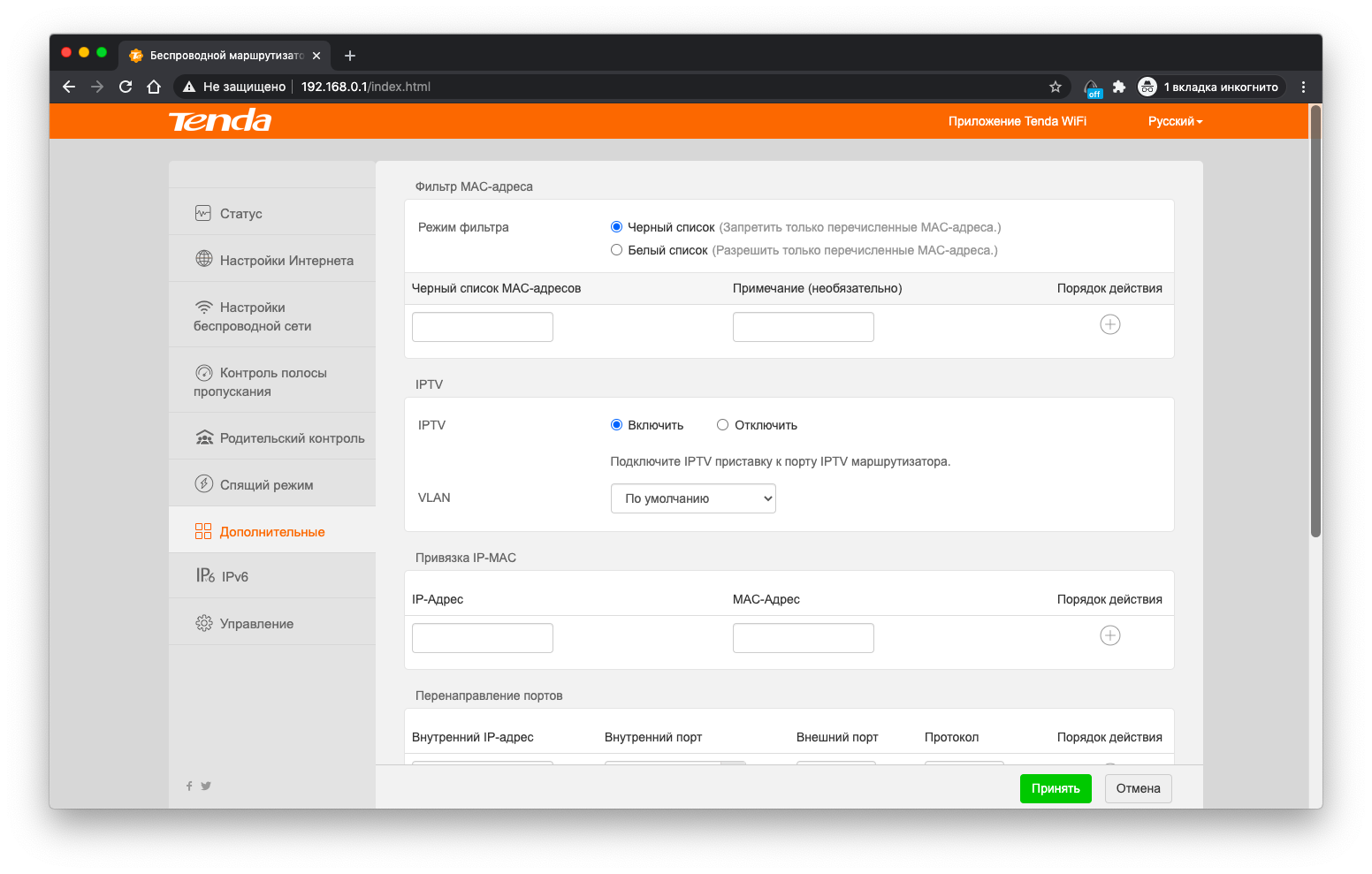
- В дополнительных настройках можно указать заблокированные устройства, которым будет полностью запрещен доступ к роутеру. Как вариант, в настройки можно внести пул устройств, которым всегда будет дан зеленый свет, а все другие устройства получат запрет на подключение.
- Раздел IPTV регулирует возможность использования цифрового телевидения. Его можно как включать, так и отключать, что может быть полезной палочкой-выручалочкой, если надо незаметно отключить телевизор.
- Раздел привязка IP-MAC отвечает за привязку конкретных IP адресов из пула роутера к определенным устройствам.
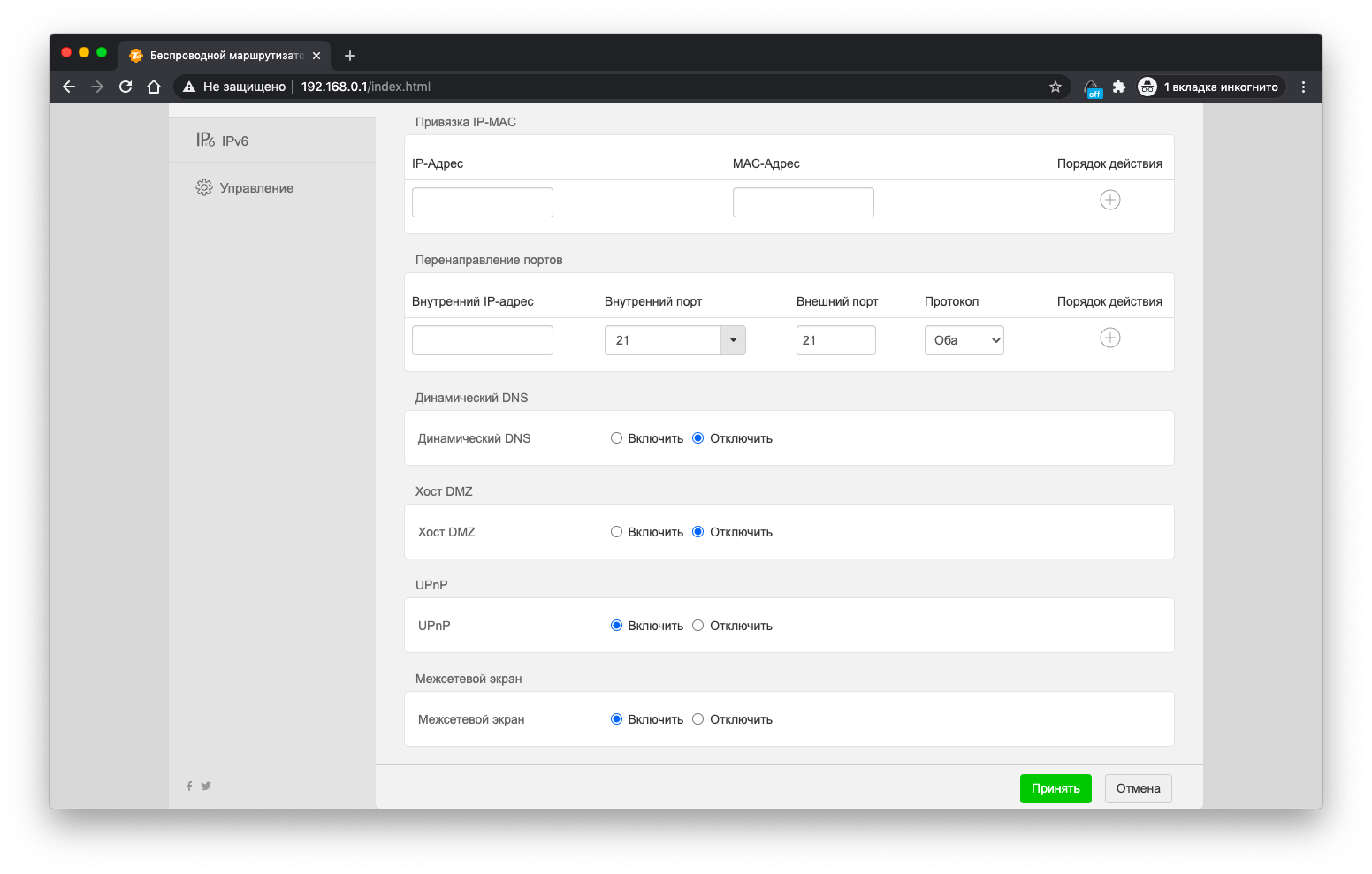
- Перенаправление портов – пригодится, если у вас в домашней сети есть какое-то устройство, к которому можно получить доступ извне, но порты не сходятся. Указываете внешний и внутренний порты, IP адрес локального устройства и протокол – все, готов.
- Динамический DNS (DDNS) – поддержка сервисов, которые позволяют получать доступ к роутеру извне не по IP (если он динамический), а по домену. Поддерживаются no-ip.com, dyndns.org и oray.com.
- Хост DMZ – указываете устройство внутри сети, которое освобождается ото всех ограничений и блокировок. Очень опасная штука, куда не стоит прописывать устройства с важной информацией.
- UPnP – данная функция позволяет избавиться от головной боли при проброске портов. Хороший пример приводится даже на сайте Tenda – если при использовании сетевых сервисов PlayStation/Xbox вы испытываете проблемы с подключением, то UPnP призвана избавить вас от этих проблем. По сути функция берет на себя взаимодействие устройства с роутером по пробросу портов в динамическом режиме.
- Межсетевой экран – защита подключений к роутеру.
Следующий раздел – поддержка IPv6.
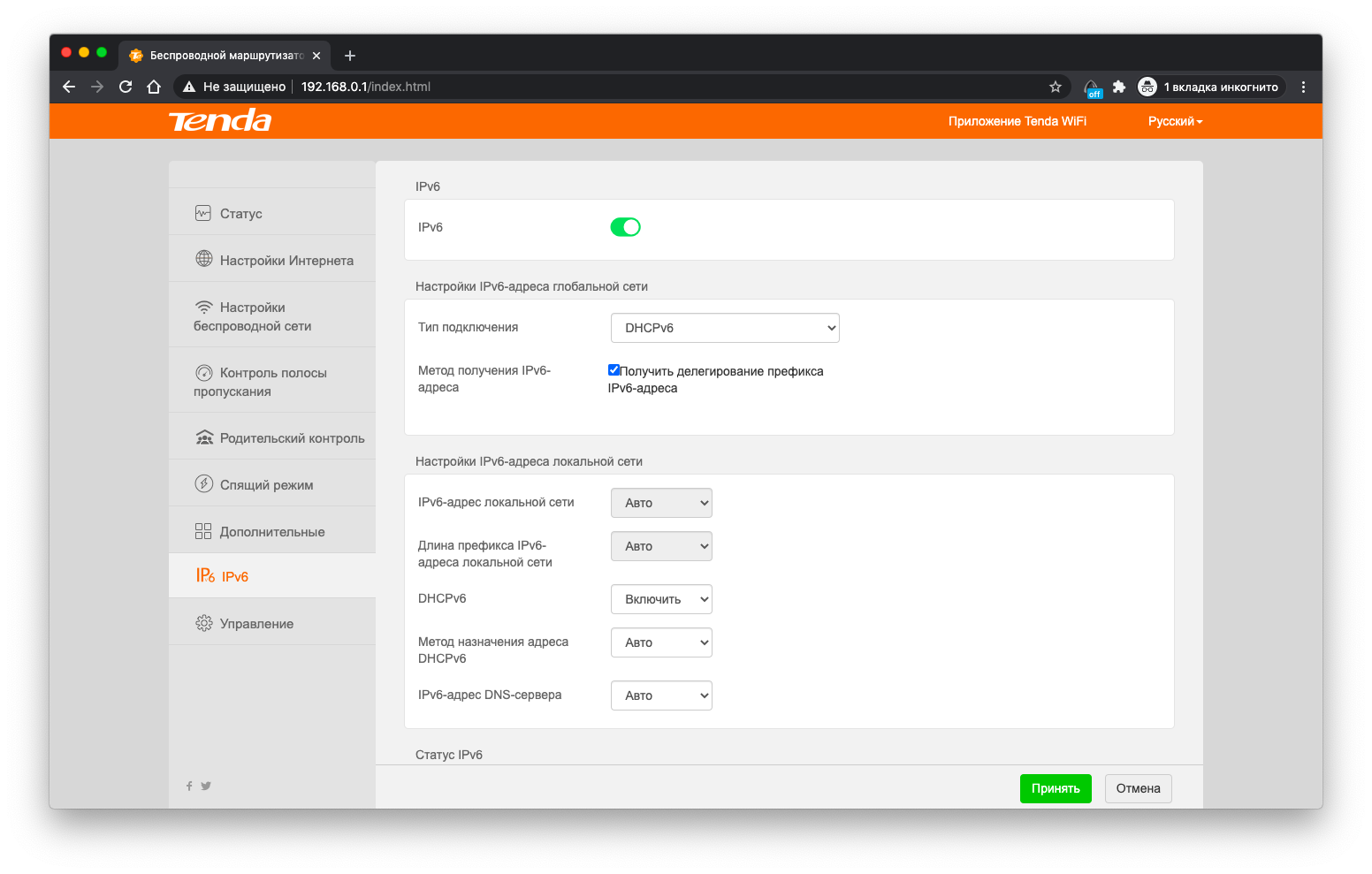
Может понадобиться, если в вашей жизни (локальной сети) IPv6 есть и нужен. Здесь можно настроить DHCP на раздачу адресов в этом формате.
И последний пункт – Управление. Мы в нем уже были в самом начале для обновления прошивки, а теперь пройдемся более подробно по всем пунктам.
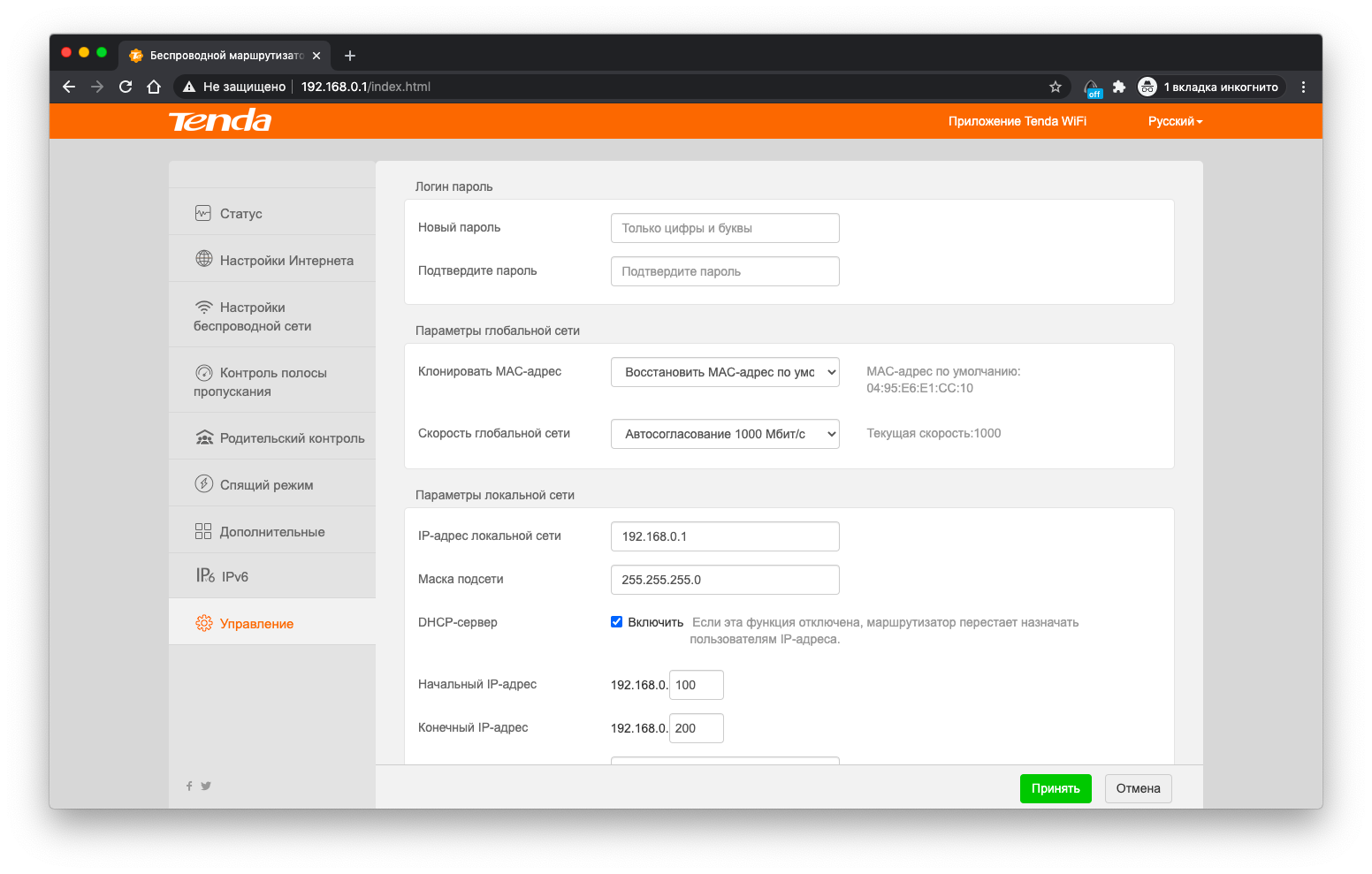
- Логин пароль – логин нам менять не дают (admin по-умолчанию), а вот пароль можно (и нужно) назначит свой. Со стандартным паролем admin можно круто попасть в неприятную ситуацию.
Параметры глобальной сети
- Клонировать MAC-адрес – некоторые провайдеры привязывают подключение к определенному устройству (своему роутеру), блокируя возможность использования более прогрессивных решений вроде нашего Tenda AC8, а эта функция позволяет скопировать MAC-адрес провайдерского устройства, чтобы в сети ваш роутер никак не выделялся.
- Скорость глобальной сети – возможность ограничения скорости портов роутера.
Параметры локальной сети
- IP-адрес локальной сети – задает адрес роутера.
- Маска подсети – лучше не трогайте, если не знаете для чего это. При домашнем использовании менять маску подсети нет необходимости.
- DHCP-сервер – назначает подключаемым устройствам IP адреса из внутреннего пула. Дальше вы явно указываете этот пул.
- Удаленное управление – включает возможность управления роутером удаленно через интернет.
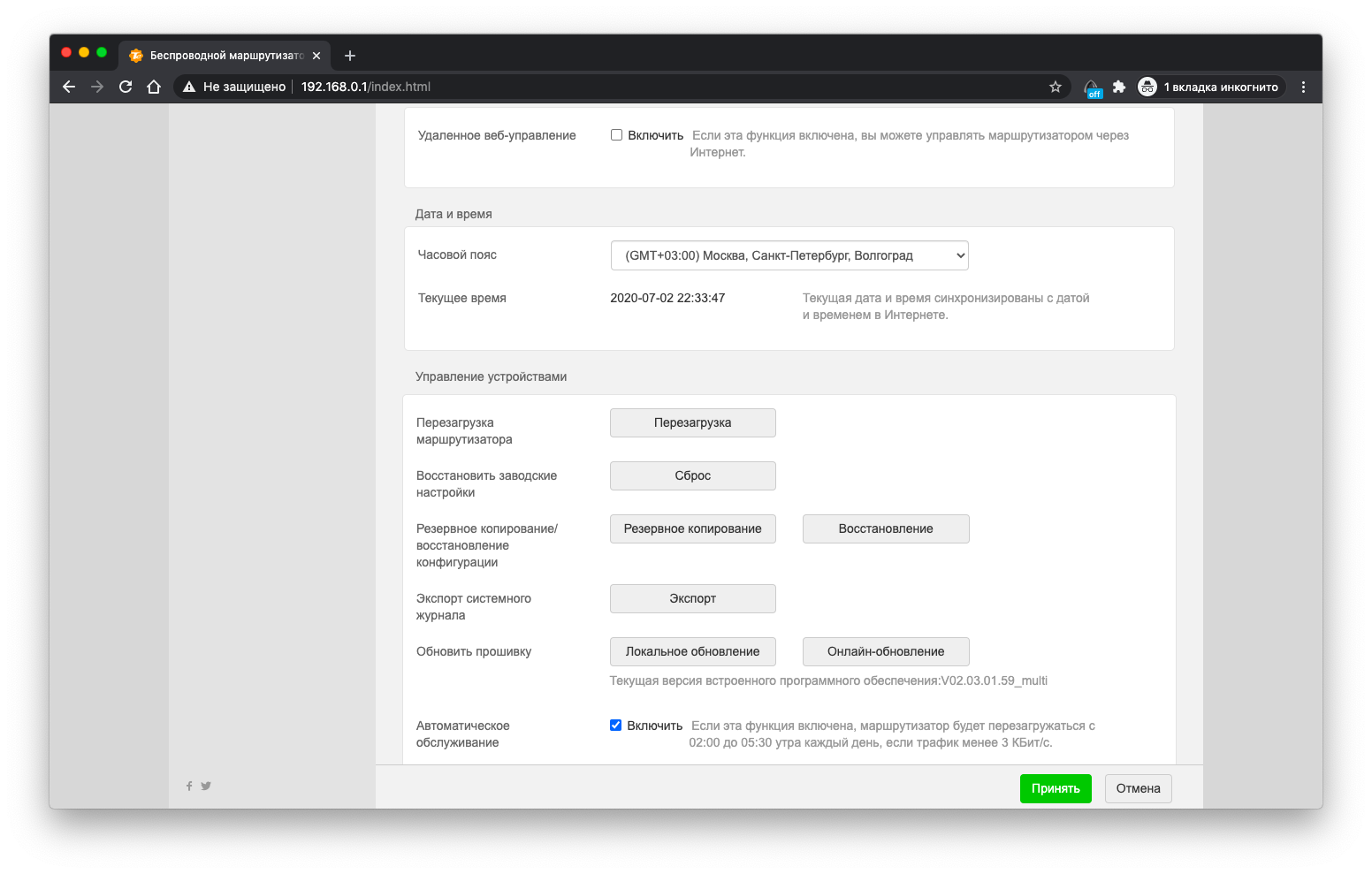
- Дата и время – доступна только установка часового пояса, на основе которой будет установлено время и дата.
- Управление устройствами – здесь можно перезагрузить роутер, сбросить настройки до заводских, создание и восстановление бэкапа конфигурации, выгрузка логов и обновление прошивки (это мы уже сделали).
- Еще есть пункт Автоматическое обслуживание, который позволяет ежедневно перезагружать роутер при отсутствии активного трафика в сети. Руками время указать не дают.
Вот и все. Интерфейс позволяет достаточно тонко настроить Tenda AC8, что не может не радовать.
Вердикт по Tenda AC8
Два диапазона, которые с легкостью пробивают бетонные стены, гигабитные порты, тончайшая настройка и невысокая стоимость самого устройства – Tenda AC8 может удивлять! Рекомендуем данный роутер для использования в квартире или загородном доме, даже если у вас много комнат или несколько этажей.
Обзор оч подробный, класс. Насчет прошивки жаль мало сказали – нужно обновлять в ручном режиме, в автоматическом из интерфейса не всегда получается, зависит от локализации. В остальном – отличный роутер, я остался доволен его приобретением.
Спасибо за обзор. Очень годный и подробный получился. Насколько я понял по настройкам все очень просто, сигнал стабильный и покрывает большую площадь( собственно то что и не надо было) ну и гигагибтные порты. За такие небольшие деньги можно брать, учитывая, что роутер годный получился.
Говорили, что есть проблема с нагревом у этого девайса, но кажется мне если поствать его на ровную плоскость либо же повесить на стену, охлаждение будет намного лучше. Просто там есть чему греться. Да и была проблема с прошивками, но опять же производитель выкатил новую, в которой все отлично работает. В целом очень годный роутер за адекватную цену, свои функции выполняет полностью, сигнал стабильный и без отвалов ну и зона покрытия для трешки более чем.
я могу добавить только что роутер спокойно сам шьется, были как то нарекания на то что прошивки надо искать, но на самом деле все нормально, вообще без проблем настраивается один раз и на долго, одновременно работает и с iptv и c torrent и танки, не глючит не греется, в общем это топ решение бюджетного уровня.